


パソコンで
プログラミングコース:安全にプロジェクトを知る
サンプルのフォルダを開き、変更を頼む前に権限を確認します。
始める前に
パソコン上のサンプルフォルダを使います。顧客のファイル、鍵、パスワードを練習に使わないでください。スマートフォンと Web では、許可済みのパソコンやサーバー上のプロジェクトを確認できます。
- Code から 新しいプロジェクト を開き、サンプルフォルダを選びます。
- プロジェクトのフォルダ名と場所を確認します。
- 権限 で選択中の方針を読みます。承認を求める はパソコン上の操作前に許可を求めます。他の方針では、より多くの操作が自動で実行される場合があります。
- 「このフォルダの構造を説明して。ファイルを変更せず、コマンドも実行しないで」と頼みます。
- 説明に出たファイルが実際にあるか確認します。
編集するとき
まずプロジェクトのコピーを作ります。小さな変更と期待する結果を伝え、計画と各手順を確認してください。最後に変更されたファイルを見ます。意味がわからないコマンドは承認しないでください。
次に学ぶこと
プロジェクトの権限、変更の確認、長いタスクをご覧ください。AI の文章上の約束だけでは、ファイルが変更された証拠にはなりません。
プログラミング:作業する端末を知る
Code と許可済みパソコンの条件を確認します。
動画の内容を読む
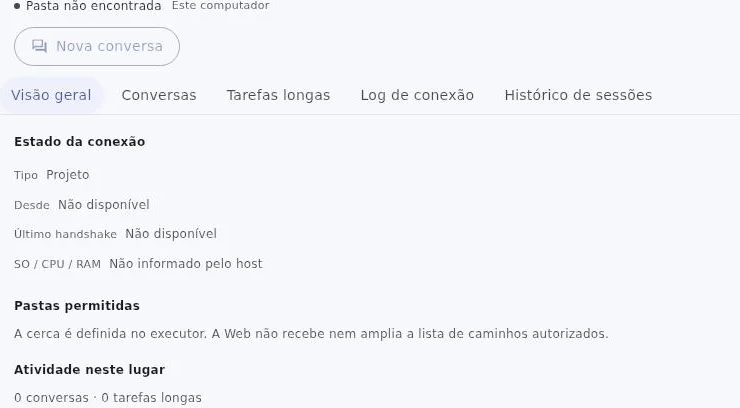
最初の手順の前に、画面を確認します。 この例は、フォルダーが見つからないプロジェクトの接続先を表示しています。 Web のファイル操作や端末コマンドには、許可したパソコンが必要です。 このパネルには、作業する接続先の状態が表示されます。 接続先を確認します。この例はフォルダーが見つからず、処理を実行できない状態です。 関連する操作は設定から探します。 長いタスクには作業の確認がまとまっています。 実行端末がない場合は、編集を頼む前にパソコンを接続します。