


アプリ
GeApp
G e Soluções のチームがタスク、業務、社内情報を確認するためのワークスペースです。
はじめ方
使い方
GeApp の MCP コネクタ。選択したツールにアクセスできる接続を作成し、詳細パネルで利用状況を確認できます。
画面と機能
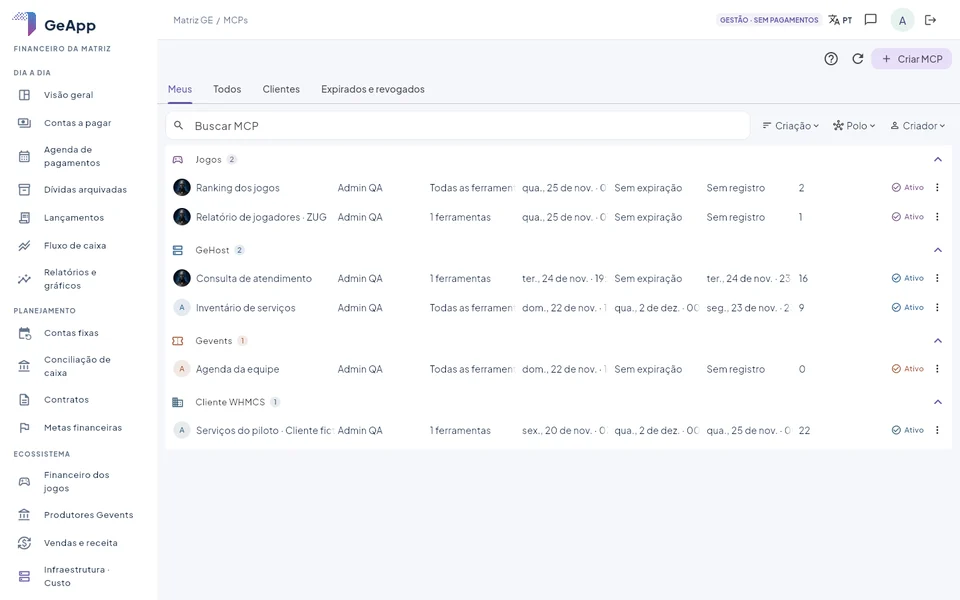
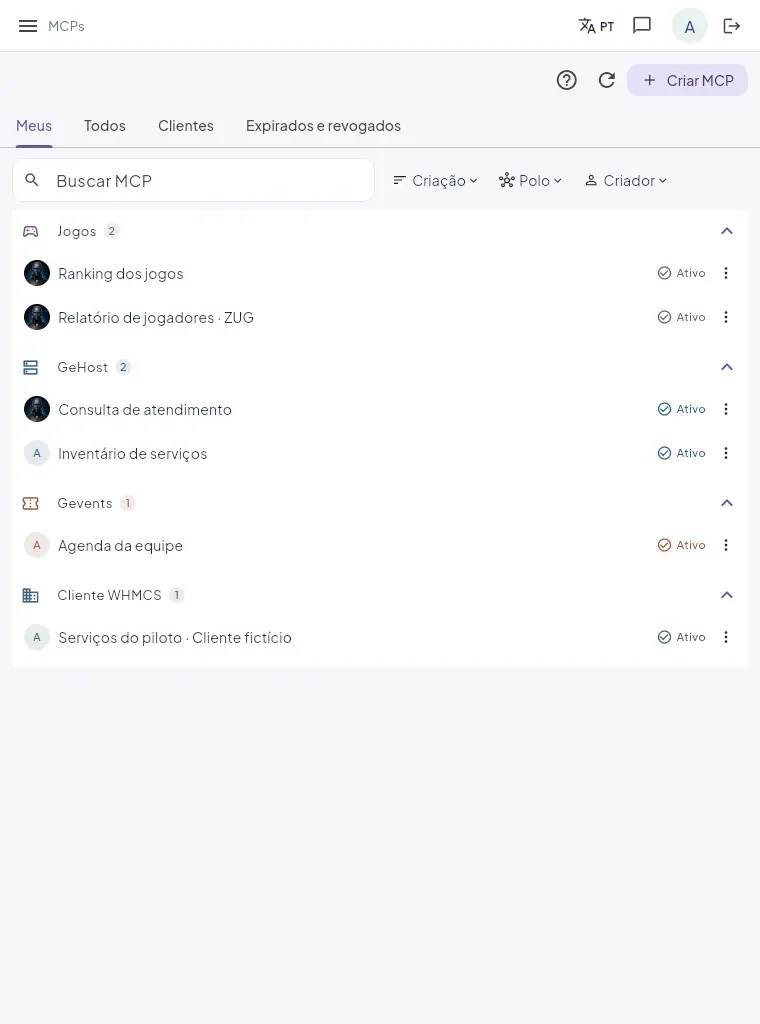
- MCPs 画面で「MCP を作成」を開き、名前を入力し、「サービス」欄でグループを選びます。「WHMCS の顧客」を選んだら、対象の顧客を指定します。
- ツールと有効期限を選び、権限を確認して「作成」を選びます。「MCP の URL」ダイアログで「URL をコピー」を選び、非公開で保管してください。この URL はツールへのアクセスに使う認証情報です。
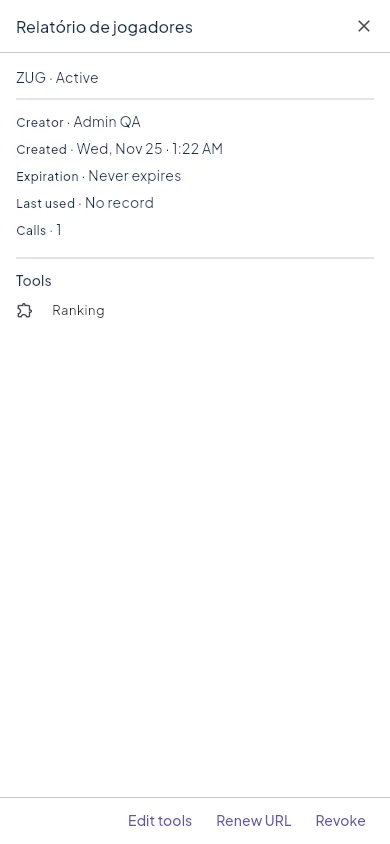
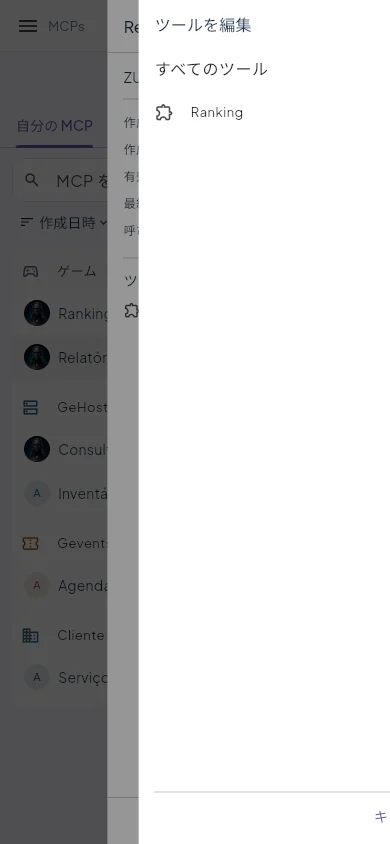
- 「自分の MCP」で名前を検索するか、グループを展開します。接続を開くと利用状況を確認できます。管理権限があれば「ツールを編集」「URL を更新」「無効にする」を使えます。URL を更新すると以前のリンクは無効になります。接続を無効にするとアクセスが終了します。
キューと進捗
キューのグラフ、リソースの利用状況、運用レポートを確認できます。
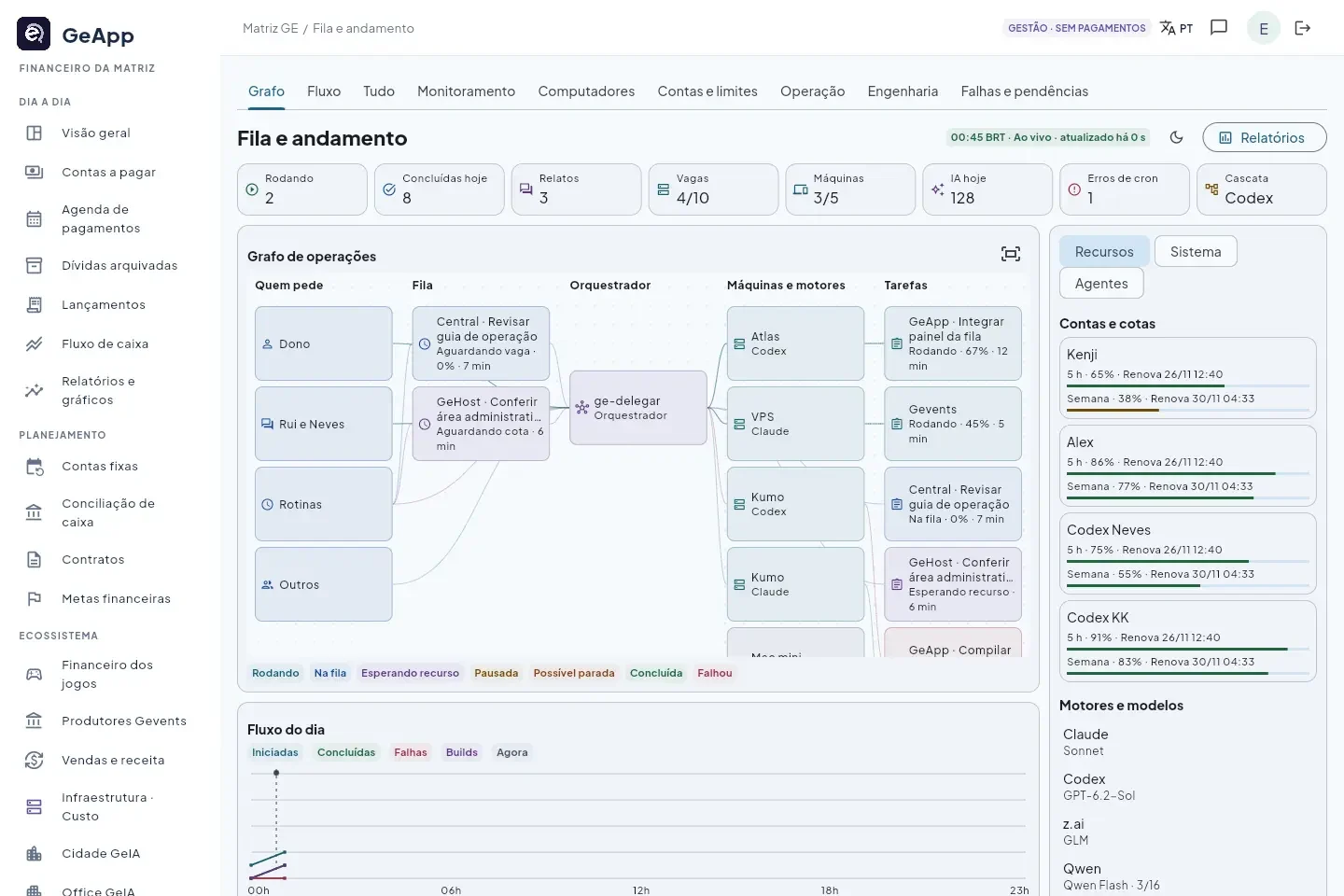
- 管理メニューから キューと進捗 を開き、グラフ を選びます。ノードを選ぶと詳細が表示されます。スマートフォンでは列ごとの一覧を展開するか、グラフを開く を選んで移動と拡大縮小ができます。
- フロー では、開始・完了・失敗したタスクの件数とビルド数を、ブラジリア時間で1時間ごとに比較できます。リソース には利用枠とエンジン、システム には障害と定期処理が表示されます。オーナーは対象タスクの再送を確定できます。
- レポート を開いて期間を選ぶと、合計とマシン別・エンジン別の表を確認できます。CSV出力 を選ぶと、Web ではファイルがダウンロードされ、Android では共有メニューが開きます。印刷 を選ぶと、端末の印刷画面が開きます。一部のデータソースが期間全体をカバーしていない場合は、レポートにその旨が表示されます。
GeApp のチームコネクター
チームの MCP を確認し、一覧が空の場合やツール一覧を取得できない場合の対処方法を確認できます。
- GeApp のメニューから MCPs を開きます。管理者の場合、自分の MCP に有効なコネクターがなく、チームに有効な接続があるときは、すべて が開きます。
- 利用できるコネクターがなく、MCP を作成 ボタンが有効な場合は、フォームを開き、アカウントで利用できるツールを選びます。
- ツール一覧を取得できないというメッセージが表示されても、作成済みの MCP は引き続き確認できます。ツール一覧の取得を再試行するには 再読み込み を選びます。
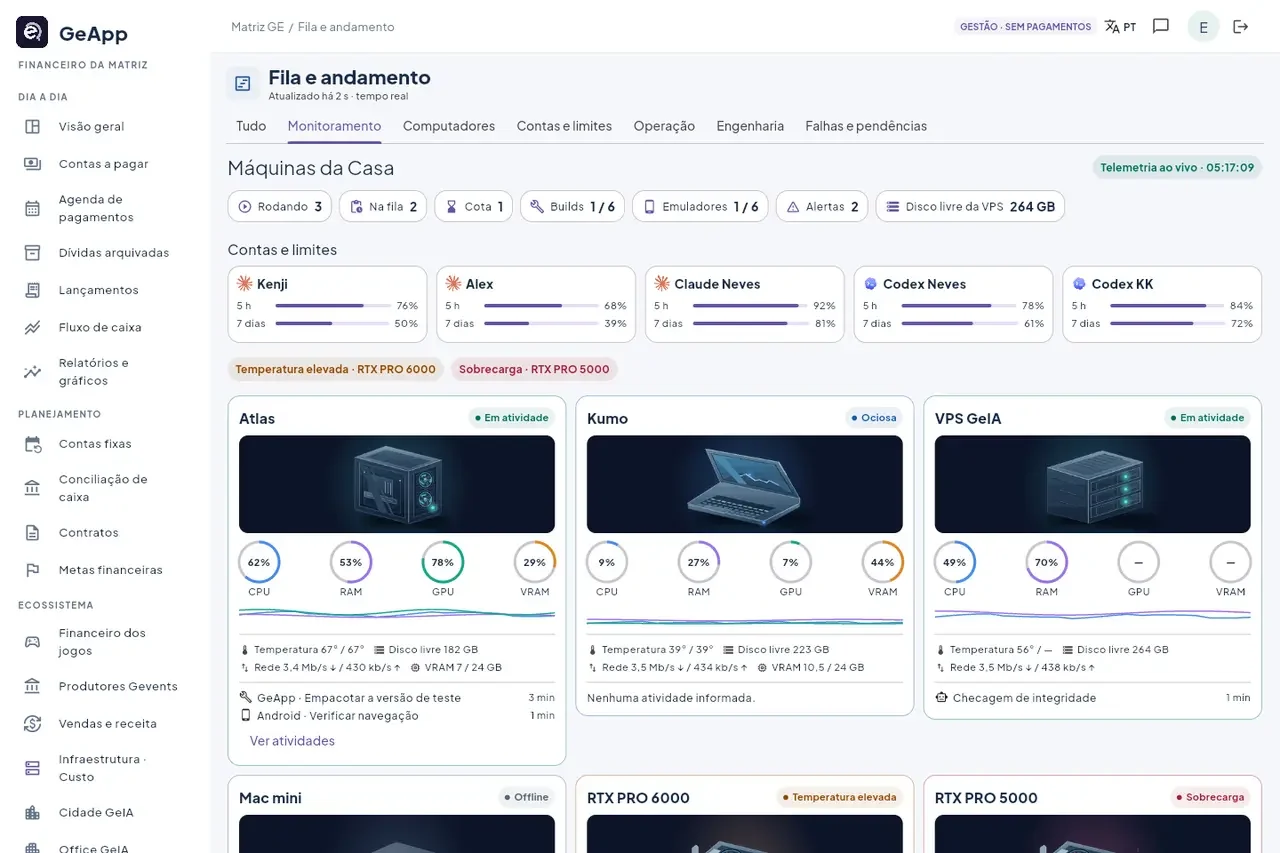
チームのモニタリング
マシンの稼働状況、アカウントの利用上限、タスクの進捗を確認できます。
- 管理者権限でGeAppのメニューから キューと進捗 を開き、モニタリング を選びます。
- チームのマシン で、実行中の作業と取得できた最新の測定値を確認します。タブを開いている間は画面が自動で更新されます。
- アカウントと利用上限 では、提供元が情報を提供している場合に残りの利用枠を確認できます。
- すべて タブに戻ると、タスクの段階、経過時間、実行先のマシンを確認できます。待機中のタスクは、キューに表示される待機理由を確認してください。
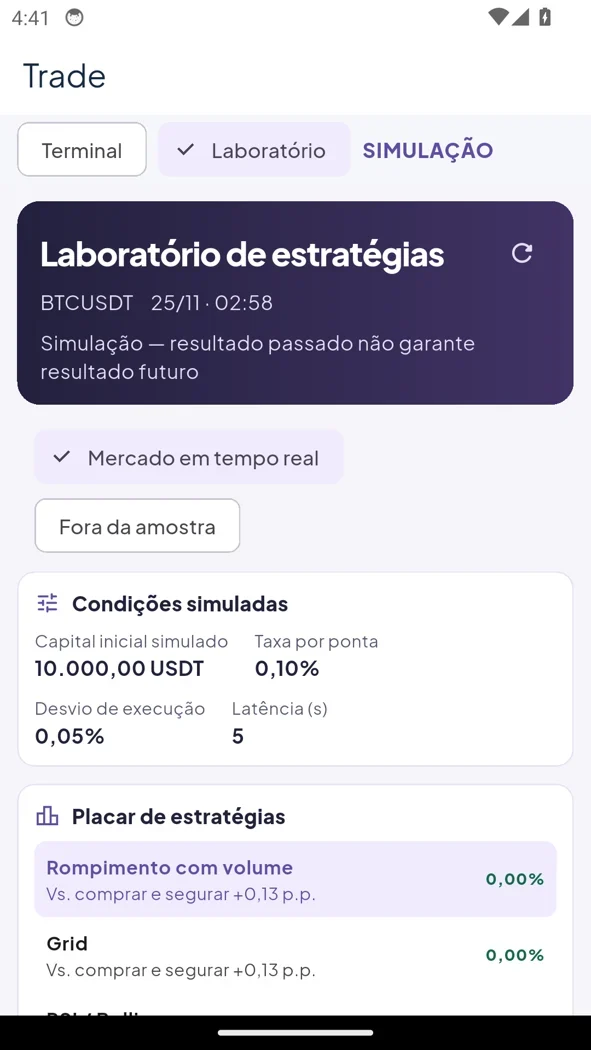
取引ストラテジーラボ
仮想残高とBTC/USDTの公開市場データを使って、5つのストラテジーを比較します。
- オーナーとしてログインし、GeAppのメニューから 取引 を開いて ラボ を選びます。
- ストラテジーのランキング でストラテジーを選ぶと、シミュレーション上の純資産額の推移、パラメーター、判断理由を確認できます。
- サンプル外 で過去データによる検証結果をバイ&ホールドと比較できます。
シミュレーション は、仮想残高を使った結果であることを示します。過去の結果は将来の成果を保証しません。
更新履歴
よくある質問
アプリはどこで入手できますか?
利用できるバージョンは?
Web版は1.0.98、公式サイトで配布されているAPKは1.0.98です。