


はじめに
はじめに
アプリをダウンロードするかブラウザで開き、アカウントを作って、最初の会話を始めましょう。
使う場所を選ぶ
| 場所 | インストール方法 |
|---|---|
| Android | Google Play、またはサイトのダウンロードページの APK から |
| iPhone と iPad | App Store から |
| Windows | ダウンロードページのインストーラー。アプリは自動で更新されます |
| macOS | ダウンロードページの .dmg ファイル |
| Linux | ダウンロードページの .deb または .tar.gz パッケージ |
| ブラウザ | Cortex Web。インストール不要で、開くだけです |
最新のリンクはいつでもサイトの ダウンロード セクションにあります。
アカウントを作る
- Cortex を開き、ログイン をタップします。
- メールアドレスとパスワード、Google、または iPhone なら Apple でログインします。
- 完了です。Cortex Livre プランがすでに有効で、カードの登録は不要です。
最初の会話
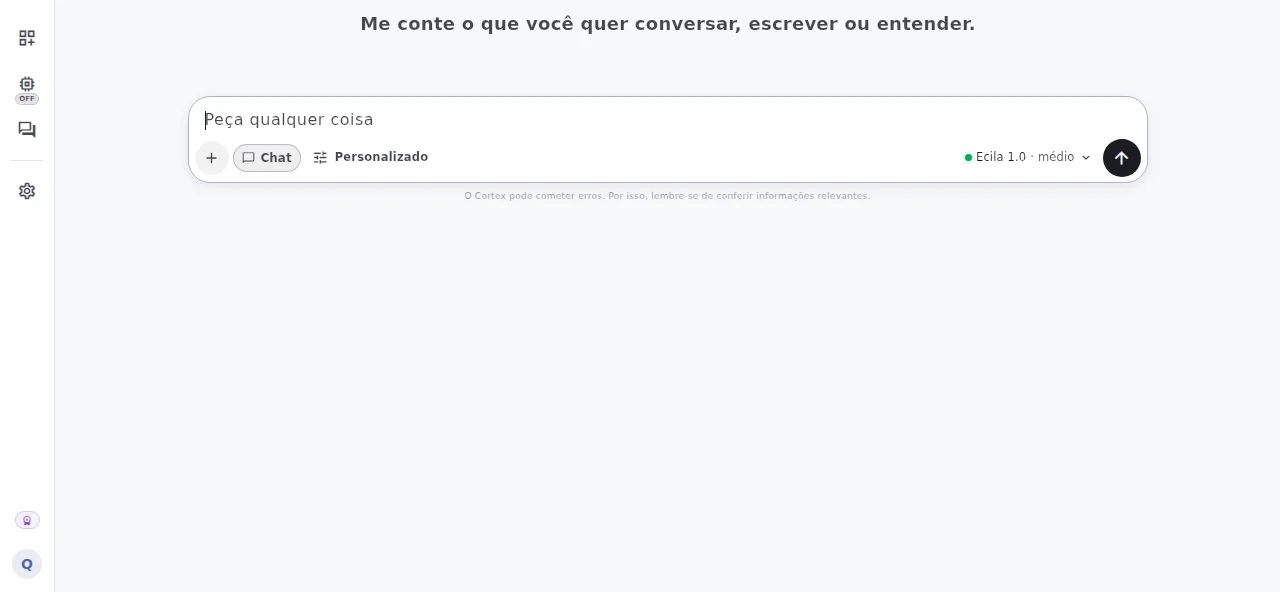
初めて開くと、Cortex は今日の使い方を尋ねます。話すだけ(質問、文章、アイデア)か、コードを書く(AI がプロジェクトのファイルを編集)かを選びます。いつでも切り替えられます。
- 話すだけ を選びます。
- 何でも聞いてください の欄に用件を書いて送信します。
- 会話で回答を確認します。続けるときは、同じ会話にまた書くだけです。
アプリの見方
- パソコンとタブレットでは、左側にショートカットバーがあります:ホーム、ライブラリ、タスク、連携、カスタマイズ、設定、そしてあなたのプラン。その横にChatとCodeの会話が並びます。チームのチャンネルや顧客対応は、6.75.382からそれらをまとめたメッセージで開きます。
- スマホでは、会話が画面全体を使います。上部の » ボタンをタップする(または左端からスワイプする)と、会話リストとショートカットの列が開きます。外側をタップすると閉じます。
言語とテーマ
アプリとサイトはポルトガル語、英語、日本語に対応しています。現在のアプリでは 設定 → アカウント → 言語 から切り替えます。Web 6.75.455では 設定 → アカウント、またはアカウントメニューの 言語 を使います。日付、時刻、数字も選んだ言語に合わせて表示されます。