


作成
Cortex Code
変更を頼んで、作業を見守るだけ。Airam がプロジェクトを読み、コマンドやテストを実行し、ファイルを編集して変更点を見せます。
コードモードでは、会話がプロジェクトのフォルダーにひも付きます。AI がファイルを読み、コマンドを実行し、必要な箇所を編集して、変更をひとつずつ確認できるように見せます。AI にどこまで任せるかはあなたが決めます。承認を求める にしておけば、パソコン上の操作はすべてあなたの確認を通ります。
プロジェクトを開く
- 会話リストで コード のセクションを開きます。
- パソコンのフォルダーなら 新しいプロジェクト(以前開いたものなら プロジェクトを選択)をタップし、フォルダーを選びます。
- 自分のサーバーなら 新しい接続 をタップし、SSH の接続情報を入力します。サーバーのフォルダーがローカルと同じように開きます。
- 新しい会話が コード のセクションに表示され、上部にプロジェクト名が出ます。
変更を頼む
- やりたいことを伝えます。例:「テストを実行して、失敗する原因を見つけて直して」。
- AI が 作業プラン を作り、進むたびに各ステップにチェックを付けます。
- パソコンで操作が必要なとき(コマンドの実行やファイルの書き込み)は、あなたに承認を求めます(その操作を許可済みの場合を除く)。
- 最後に、会話に 編集したファイル が表示されます。確認 をタップすると、ファイルごとの変更点を見られます。
エンジンを選ぶ
コードモードは、プランの上限内で標準で Airam を使います。モデル選択から、Claude、Codex、Gemini などのサブスクリプションで作業することもできます。詳しくは サブスクリプションとAPIキー をご覧ください。
パソコンの電源がオフでも動かす
プラン の比較で、クラウド実行 が含まれるか確認できます。この機能の利用権、提供状況、上限はアカウントの表示で確認してください。
Cortex CLI:同じアカウントをターミナルで
ターミナル派の方へ。Cortex の CLI は同じアカウントで会話し、今いるフォルダーで作業します。ファイルを変更する前には確認を求めます(--sim オプションで確認を省略できます)。
| OS | インストール方法 |
|---|---|
| Linux | curl -fsSL https://cortex.gehost.com.br/cli/instalar.sh | bash |
| Windows(PowerShell) | irm https://cortex.gehost.com.br/cli/instalar.ps1 | iex |
インストール後、cortex login でアカウントのメールアドレスとパスワードを入力し、cortex で会話を始めます。
接続:作業場所をまとめて管理
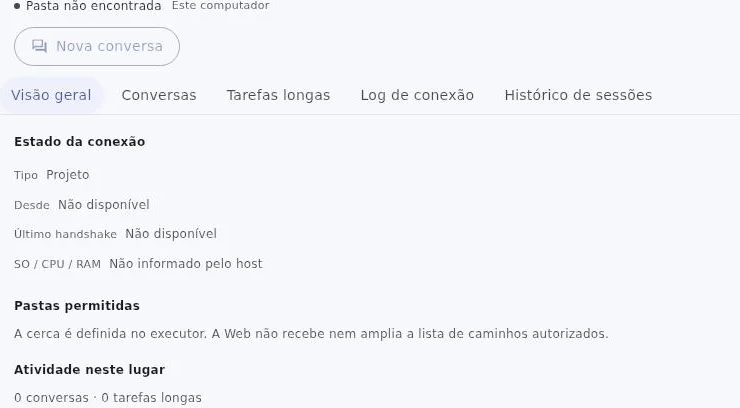
サイドバーから 接続 を開きます。プロジェクト、フォルダー、SSH、共有、すべて から接続先を探せます。検索と、種類・状態・最近の利用による絞り込みを使うと一覧を整理できます。
パソコンでは行を選ぶと右側に詳細が表示されます。スマートフォンでは場所をタップし、戻る で一覧に戻ります。接続先が報告した状態、関連する会話とタスク、取得できる場合は許可されたフォルダー、接続イベント、履歴を確認できます。履歴は最初に最大50件を表示し、さらに読み込む で以前の項目を表示します。
アプリでサーバーを登録するには SSHサーバーを追加 を選び、ホスト、ユーザー、ポート、認証方法を入力します。接続をテスト が成功してから保存してください。接続先や認証情報を変更した場合は再テストが必要です。SSHパスワードはセッション中だけ保持されます。ログイン済みのデスクトップアプリでは、設定 → 権限 のSSH鍵の自動クラウド保存設定に従い、SSH鍵をアカウントの保管庫に暗号化して保存できます。Web版のアクセスはCortex Deskで設定します。ブラウザーはペアリング済みの実行環境と許可された会話を扱います。
共有 には、自分のアカウントに共有された会話を通じて利用できるチームのPCが表示されます。部屋を開いても会話の権限は変わらず、同僚のターミナルやファイルへのアクセス権が追加されることはありません。利用可能 は実行環境がオンラインであることを示します。Web版の 接続済み は、会話のペアリングも承認されている場合に表示されます。
履歴はこの端末の、このアカウントにだけ保存されます。セッションの状態、所要時間、結果を記録し、コマンド、出力、認証情報は保存しません。診断情報をコピー には許可された動作情報だけが含まれます。CPUやメモリーなど、接続先が提供しない情報は未取得と表示されます。
PCの余裕に合わせた長時間タスク
設定 › コード › 長時間タスクでプロファイルを選びます。上限は実行先PCのコア数とメモリから計算します。SSHでは接続先のハードウェアを使います。Cortexのサーバーを利用者のPCとして扱うことはありません。
- このPCの推奨設定:同時タスク数は1〜2件。CPUの半分、メモリの4分の1までの予算をタスク間で分けます。
- 集中モード:実行中のタスクを1件にし、合計予算を半減して最低優先度で動かします。端末がバッテリー使用中や全画面表示中と報告した場合は一時停止します。
- 最大:専用PC向けに多くのリソースを使います。このプロファイルの選択・再適用にはProが必要です。適用前に注意事項を確認してください。
- カスタム:詳細設定で実行時間、プロセス数、CPU、メモリ、ディスク、ネットワーク、API予算を調整できます。
変更されていない旧初期値は推奨設定に移行し、カスタム設定は保持します。変更時は実行中のコマンドを一時停止して上限を適用します。同時実行数を超えるタスクは停止状態を保ちます。再開は同じプロセスで続けます。
LinuxとmacOS(SSH接続を含む)では、開始済みの作業の優先度を上げる操作がシステムに拒否されることがあります。Cortexは低い優先度を維持し、一部のみ適用されたことを知らせます。エージェントログには実際の値を記録します。再開できたタスクには他の上限を適用し、再開できないタスクは一時停止したままにします。権限の昇格や作業のやり直しは行わず、同じプロセスで続けます。新しいタスクには選択したプロファイルを使います。
推奨、集中、カスタム、CPU・メモリ・ネットワーク・ディスクの手動調整と保護機能はFreeでも利用できます。上限の確認や一時停止・再開・停止のために最大を選び直す必要はありません。
作業状況を確認する
タスクの状況では直近30分のCPU、メモリ、ディスクの測定値、サイクル、再開地点、進捗、記録済みAPI費用を確認できます。未測定の値を使用量ゼロとして表示しません。ディスクのグラフはタスクの出力容量とPCの空き容量を区別します。
サイドバーの表示は実行中のミッションがあるときだけ現れ、作業状況を開きます。一時停止・再開・停止の操作は実行先PCで行います。スマートフォンでは状況を確認でき、方針設定フォームは表示しません。実行先がない場合はPCでCortexを開くかSSHに接続してください。
PCの負荷が高くなったり、実行中に画面が応答しなくなった場合は、集中モードに切り替えて対象作業を一時停止します。再開前に状況を確認してください。利用できる保護はOSにより異なり、診断画面でネイティブ保護か監視による保護かを確認できます。
Webの測定グラフ
ペアリング先に測定値を表示は初期設定でオフです。実行先PCで有効にすると、CPU・メモリ・ディスクの数値が許可済みのプライベート接続を通り、Webのグラフに表示されます。無効の場合は推測値を表示しません。作業はペアリングしたPCで実行し、ブラウザーで直接実行することはありません。
スマートフォンで確認する
フォルダーのペアリングで別の端末のプロジェクトを開くと、実行先PCのグラフ、状態、サイクル、再開地点、記録済み費用を確認できます。そのフォルダーに許可したコード・キーを使い、PC側の「ペアリング先に測定値を表示」を有効にする必要があります。方針の変更やコマンドの実行はできません。スナップショットにはコマンド、パス、タスク名、再開地点の内容を含みません。古いPC版は更新が必要です。
一時停止中もプロセスとデータはメモリに残ります。作業を終了してリソースを解放する場合は「停止」を使ってください。
Windowsのロック画面は全画面での使用として扱いません。集中モードの上限は引き続き適用されます。
スマートフォンで入力する
Android・iPhoneアプリでは、AIチャット、チャンネル、ダイレクト会話、顧客対応で同じ入力欄を使います。+をタップするとファイルの添付やカメラを開けます。メッセージ欄は最大5行まで広がり、絵文字もそばにあります。空欄ではマイクを使え、文字があると送信ボタンに変わります。AIのモデル選択と各種設定は、その下の行に残ります。
チームの人にメンションするには、@を入力し、欄の上に表示される候補から選びます。空のチャンネルには名前、説明、メッセージを書くが表示されます。その他の情報はヘッダーのメンバーボタンや⋯から開けます。
保留中の操作を再開する
お使いの端末で6.75.419以降が利用できる場合、操作の依頼にモデルが予告だけで応えたときは、Cortexが一度だけ実行を促します。それでも実行せず停止した場合、完了したと装わず、会話に「続ける」を表示します。
- 会話を開き、依頼内容と現在の状態を確認します。
- 「続ける」を選ぶと、同じチェックポイントから、プロジェクトの権限と制限を守って再開します。
- 長時間タスクがある場合は続行待ちとなり、サイドバーで注意を促します。完了したような緑色の表示にはしません。
質問や意見、提案の依頼はテキストの回答で完了できます。確認できる操作が必要なのは、操作を依頼した場合です。
「権限」で選んだポリシーは、アカウント・端末・プロジェクトの識別情報ごとに保存されます。入力欄のセレクターと権限画面は同じ設定を使います。同じ名前でもフォルダーが異なるプロジェクトは個別に設定できます。
押した位置にメッセージメニューを表示
端末に6.75.419以降が届いている場合、コンピューターでは右クリックまたは長押しした位置のそばにメッセージの操作が表示されます。メインチャットのチームメッセージでも、操作中に会話が更新されても同様です。テキストをコピーを選ぶとメッセージをコピーできます。文章の一部を選択する操作も引き続き使えます。
タスクの再開と完了
返答が操作の予告だけで終わる場合、Cortex は許可された依頼の実行を一度だけ促します。続ける場合も、プロジェクトの権限と上限を守ります。作業の完了が確認されると、再開用の操作は表示されなくなります。
ファイルを開いて試す
返答にあるファイルは、アイコン、名前、フォルダーを含むコンパクトなカードで表示されます。カードまたは ブラウザーでテスト を押して、アプリを選択 メニューを開きます。
- Cortex ブラウザー はアプリ内でプレビューを開きます。Linux では Cortex 専用のウィンドウを使います。
- 既定のブラウザー は端末で選んだブラウザーでページを開きます。他のインストール済みブラウザーも名前で表示されます。
- フォルダーを開く でファイルの場所を表示し、パスをコピー で場所をコピーできます。最後に選んだブラウザーにはチェックが付きます。
パソコンではファイルの横にメニューが開き、スマートフォンでは画面下部に表示されます。ファイル名の空白にも対応しています。プロジェクトのスタイルとスクリプトを保ってプレビューし、まだ存在しないファイルは開く前にお知らせします。
改行形式が異なるファイルの編集
部分編集と一括変更は、Windowsを含むプロジェクトの改行形式を認識します。ファイルの文字コードと改行形式を保ち、新しいファイルはプロジェクトの形式に従います。指定箇所が見つからない場合は、空白やインデントの確認が必要かどうかをエラーで説明します。