


はじめに
Cortex とは
会話、プログラミング、チームでの作業ができる AI。スマホ、パソコン、Web で同じアカウントを使えます。
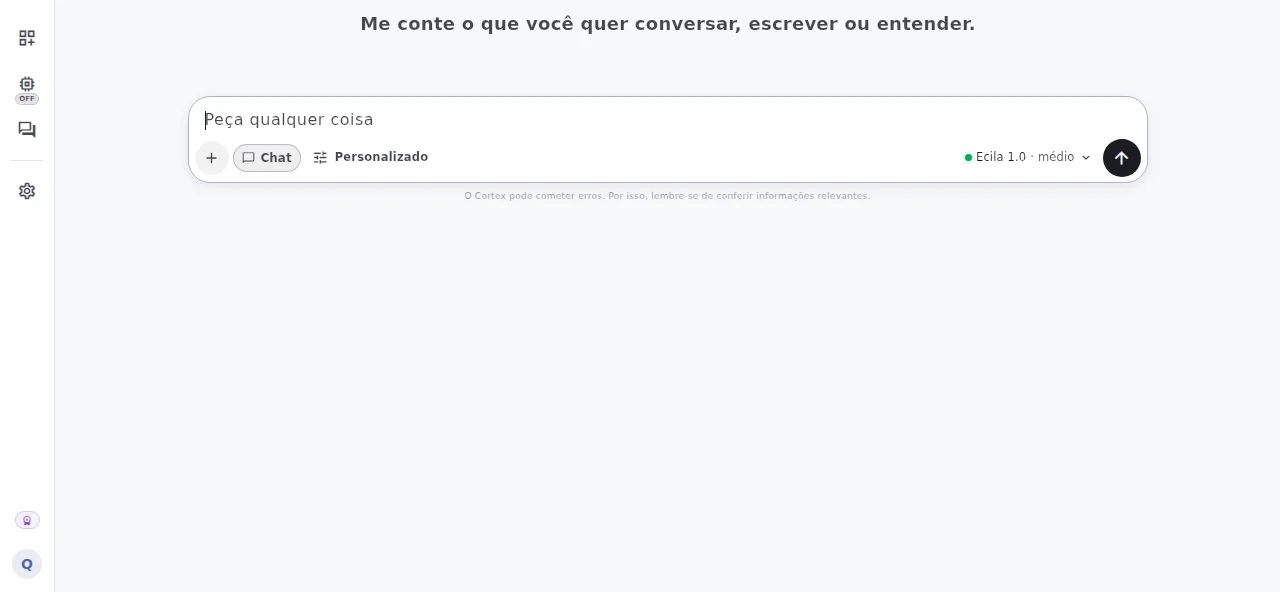
Cortex は、ふだん AI でしていることを 1 つのアプリにまとめます。会話、文章作成、プログラミング、画像や動画の作成、お客様対応、そしてほかの人との共同作業です。同じアカウントでログインすると、同期設定に応じて端末間で会話を利用できます。
できること
- 会話と文章作成:プランに含まれる Cortex の会話アシスタント Ecila と話せます。詳しくは チャットとモデル。
- プログラミング:コードモードで Airam と作業します。プロジェクトを読み、コマンドを実行し、ファイルを編集して変更点を見せます。詳しくは Cortex Code。
- 契約中の AI を使う:Claude、ChatGPT/Codex、Gemini などを Cortex の中で使えます。詳しくは サブスクリプションとAPIキー。
- 画像や動画を作る:チャットで頼むだけです。詳しくは AIで画像と動画。
- チームで作業する:同じ AI の会話を、依頼の順番待ち、チャンネル、タスクといっしょに使えます。詳しくは チーム。
- WhatsApp Business で対応する:1 つの受信箱で、ビジネスに代わって返信する AIアテンダント と対応できます。詳しくは メッセージ。
- パソコンで AI を動かす:インターネットなしで動き、スマホからも使えます。詳しくは ローカルAI と マイPCのAI。
- Cortex をいつものツールにつなぐ:Google Workspace、GitHub、Notion、MCP サーバーなど。詳しくは カスタマイズ。
1 つのアカウントで、すべての画面に
Cortex には Android、iPhone と iPad、Windows、macOS、Linux 向けのアプリがあり、インストール不要でブラウザで開ける Cortex Web もあります。アカウントがある場合、同期設定と対応するデータの種類に応じて、会話、ライブラリ、記憶を端末間で引き継げます。ローカルAI やほかの AI のサブスクリプションなど、パソコンが必要な機能もあります。各ガイドに、使える場所を記載しています。
よく目にする名前
| 名前 | 説明 |
|---|---|
| Ecila | Cortex の会話アシスタント。日々の用事に |
| Airam | プログラミングのアシスタント。コードモードで使います |
| チャット | どんな話題でも使える通常の会話 |
| コード | プロジェクトのフォルダーにひも付いた会話 |
| ショートカットバー | アプリの横にある細いショートカットの列 |
| ライブラリ | 会話から生まれたものすべて:画像、動画、ドキュメント |