


ヘルプ
不具合の報告やアイデアの提案
報告センターとの短い会話で起きたことを伝え、スクリーンショットを添付できます。解決したらお知らせが届きます。
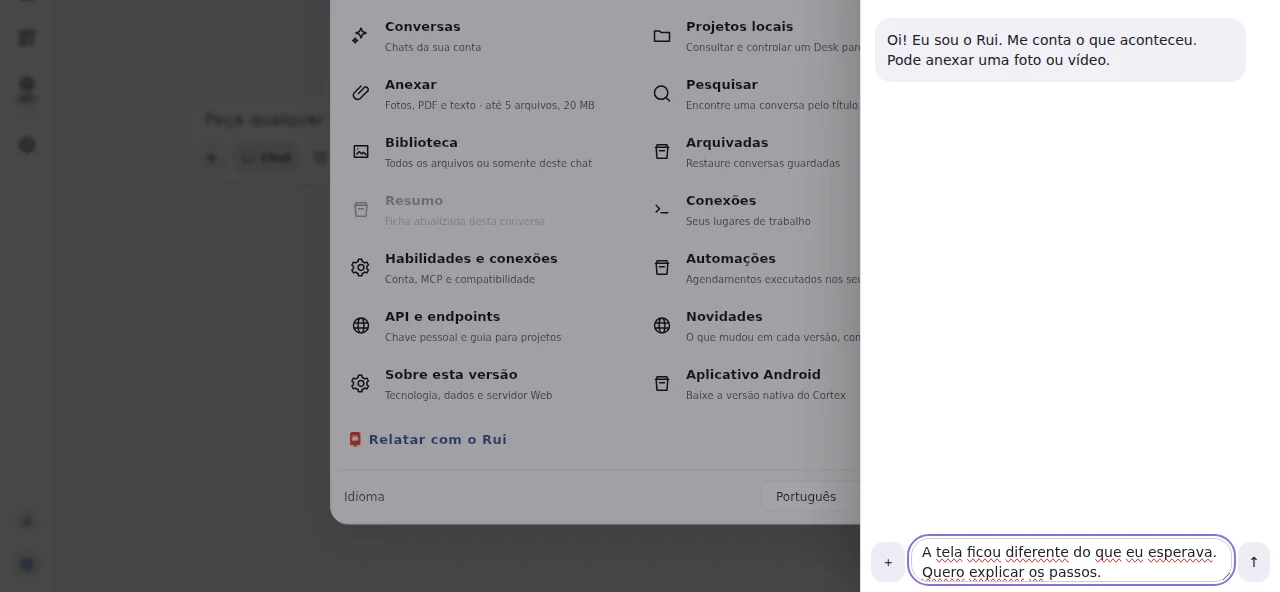
エラーを見つけた、何かおかしい、アイデアがある。そんなときは、チームに直接届く窓口 報告センター があります。あなたの報告は、チームが毎日確認している同じ列に入ります。
報告センターを開く
いちばん近い方法を選んでください。
- 会話から: 画面の端、メッセージ欄の上にある虫のアイコンの丸いボタンをタップします。
- 設定から: 不具合を報告 をタップします。
- パソコンでは: ヘルプ › 不具合を報告 メニューから開きます。
パソコンでは、報告センターが会話の上にウィンドウで開くので、伝えたい画面を見ながら書けます。
起きたことを伝える
- 送信前の説明を読み、許可するか決めます。アプリでは 送信を許可する を選ぶと続行できます。許可しなければ、この報告の本文や添付ファイルは送信されません。
- 何が起きましたか? の欄に、不具合、アイデア、おかしな点を書きます。
- 必要なら 写真・動画を添付 を使います。添付前に画像を確認し、個人情報を取り除いてください。
- Ruiの質問に答え、報告を見直します。
- アプリでは この報告を登録 を選びます。報告を受け付けました ✅ と表示されます。
送信したあと
- チームが確認し、問題が修正されると、どのバージョンで修正されたかが Cortex 内のお知らせで届きます。
- 新しいバージョンには変更点の一覧があります。最新情報とアップデート をご覧ください。
プラットフォーム別の進捗
サイトやパソコンで修正が公開されても、モバイル版はストアの公開待ちの場合があります。対応が終わっていないプラットフォームの報告は未完了のままです。
- ストアに提出済み: 修正を審査に提出しました。公開はストアの判断によるため、日程は未定です。
- 利用可能: その配信先でアップデートが公開されています。
- アイデアは不具合とは別に検討し、検討理由を記録します。
報告窓口から相談する
Rui を開き、許可を読み、この練習では送信せずに説明を用意します。
動画の内容を読む
問題に気付いた会話の近くから報告できます。 Cortex のオプションから、相談の入口を探します。 Rui への報告から報告窓口を開きます。 情報の送信を許可する前に、説明を読みます。 手順、期待した結果、実際の結果を説明します。 パスワードや他人の情報は含めないでください。 この練習では、説明の送信も報告の登録も行いません。