


パソコンで
スマホでマイPCのAI
QR でスマホをペアリングすれば、家でも外出先でも、パソコンのモデルとエンドツーエンド暗号化で会話できます。
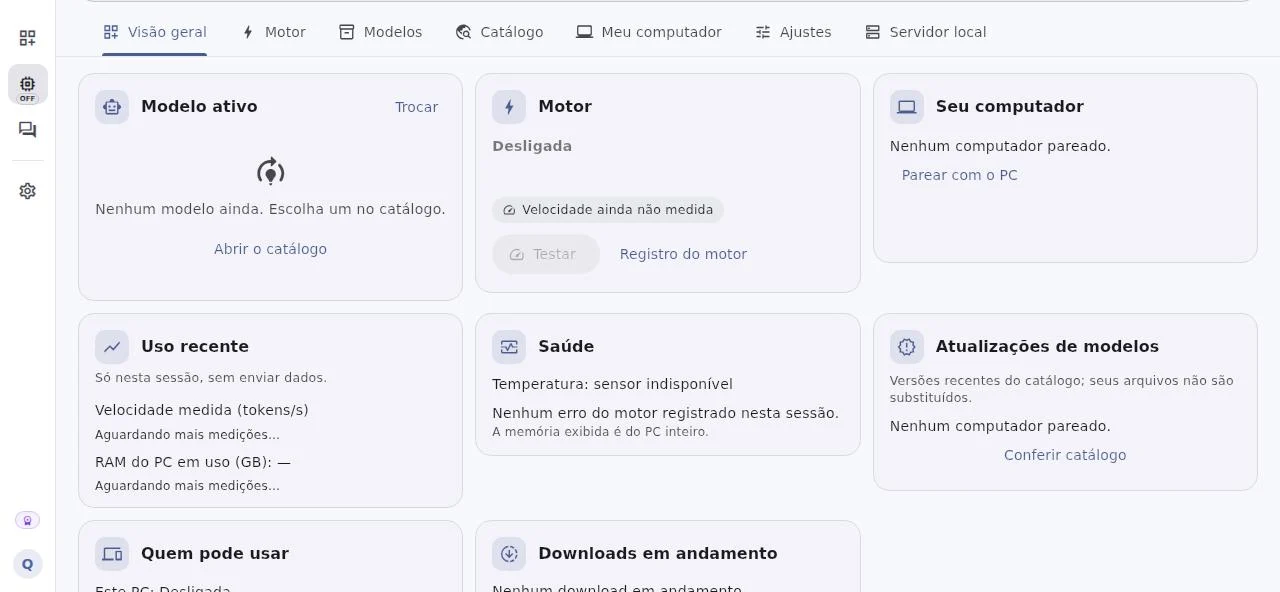
マイPCのAI を使うと、スマホからパソコンのローカルAI を使えます。家では Wi-Fi で直接つながり、外出先ではあなたのアカウントを経由します。通信はエンドツーエンドで暗号化され、サーバーは内容を読めず、ディスクにも記録しません。暗号化した中継データは、配信完了まで、または最長2分間、メモリーに保持されます。
スマートフォンでPCのAIを使うには、Cortex ProまたはCortex Maxが必要です。パソコン内だけで使うローカルAIは別の機能です。
スマホをペアリングする
- パソコンで ローカルAI を開き、オンになっているか確認します(ローカルAI を参照)。
- スマホで使う をオンにして、スマホをペアリング をタップします。画面に QR が表示されます。
- スマホで 設定 › マイPCのAI › PCとペアリング を開き、カメラを QR に向けます。
- 完了です。スマホのモデル選択に マイPCのAI が表示され、状態がリアルタイムで分かります。
使う
- スマホで会話を開き、モデル選択で マイPCのAI を選びます。
- いつもどおり会話します。バッジで、家のネットワーク経由かアカウント経由かが分かります。
アクセスできる人
パソコンの アクセスできる端末 のリストに、ペアリングした各スマホが表示されます。取り消す をタップすると、すぐにアクセスを止められます。元に戻すには、もう一度ペアリングするだけです。
チームで使う
共有会話をホストしている人は、依頼の順番待ちを自分の PC のローカルモデルで処理できます。詳しくは チーム をご覧ください。