


作成
見つからないフォルダーと作業状況
移動したフォルダーを指定し直し、会話を残してサイドバーで作業を確認します。
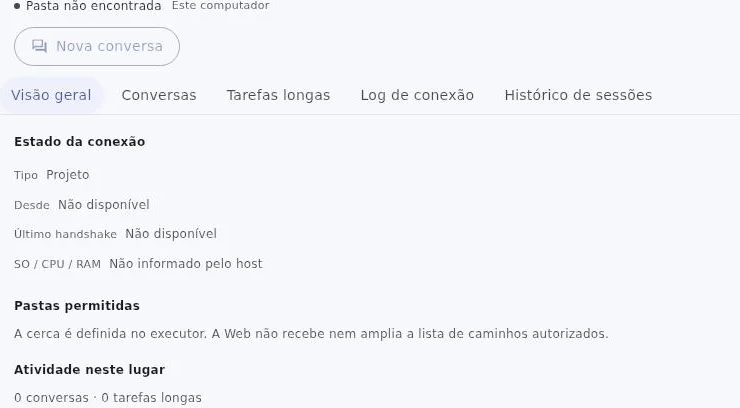
プロジェクト選択画面とサイドバーには、所有する端末が保存先の消失を確認した場合に、フォルダーが見つからないことが表示されます。端末のオフラインやアクセスエラーだけで、フォルダーがなくなったとは判断しません。
フォルダーのメニューを開きます。コンピューターでは右クリックも使えます。一覧から削除する操作はショートカットを外し、会話を残します。フォルダーを所有する端末で、ローカルのプロジェクトとフォルダー選択に対応している場合は、新しい保存先を指定し、プロジェクトと履歴を引き継げます。実行中の作業が終わってから保存先を変更してください。
見つからない状態が7日続き、会話もないプロジェクトは、アーカイブされ一覧から外れる場合があります。現在開いているプロジェクトや会話に関連付けられたものは、引き続き表示されます。表示するには、検索の横の設定アイコンで「アーカイブを表示」をオンにしてください。一覧の最後に控えめな行で表示されます。ショートカットを外したプロジェクトの履歴も、この表示から探せます。アーカイブ操作でメッセージは削除されません。
フォルダーや会話の横のリングは作業中を示します。グループを閉じても表示され、完了すると消えます。失敗は赤色で表示されます。詳しい状態と理由はタスク画面で確認できます。
6.75.415から、各会話には印も表示されます。緑は完了、黄色は承認や返答など対応が必要、赤は失敗です。印は色だけでなく形とアイコンでも区別でき、閉じたフォルダーには件数がまとめて表示されます。長時間タスクはタブに整理され、検索と絞り込みができ、詳細では実行状況・リソース・履歴を確認できます。
Web版のフォルダー情報は所有する端末から届きます。保存先の修正は、その端末のCortexで行ってください。ブラウザーが端末のローカルフォルダーを直接調べることはありません。
コンテキストとタスクの完了
コンテキスト使用率にはモデルが公表するウィンドウを使います。ツール呼び出し全体の消費量は、一度の入力の大きさとは異なります。最後に報告された入力を別に測定します。測定値がないツール履歴は端末内で推定し、ウィンドウが公表されていない場合は使用率を表示しません。
未完了のツールがなく応答が終了すると、実行中と入力中の表示も終了します。タスクパネルで完了状態と検証に関する注意を確認できます。