


パソコンで
カスタマイズ:プラグイン、できること、連携、MCP
Cortex をいつものツールにつなぎ、AI にできることを 1 つの画面で選べます。
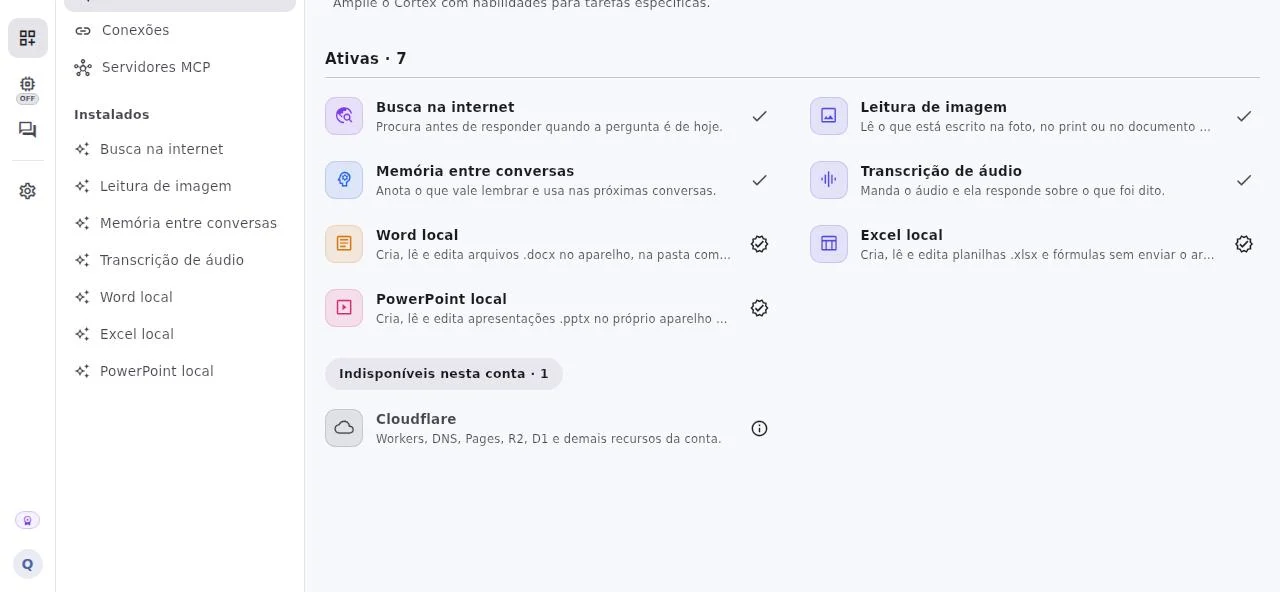
カスタマイズ の画面には、プラグイン、できること、連携、MCPサーバー がまとまっています。AI はどれも、あなたの許可を得て使います。
開き方:パソコンとタブレットではショートカットバーの カスタマイズ をタップします。スマホでは会話リストのショートカットバーから開きます。
できること
できることとは、会話以外に AI ができることです。ウェブ検索、画像認識(画像を読む)、会話をまたぐ 記憶、音声の書き起こし、本物の 表計算シート、ドキュメント、プレゼンテーション(Excel、Word、PowerPoint)があります。
- できること を開きます。オンの機能は上部に ✓ 付きで表示されます。
- 追加できる機能の + をタップすると、オンになります。
- カードをタップすると、内容の確認やオフができます。
連携
連携は、各サービスの公式ログインで AI をほかのサービスにつなぎます。連携 を開き、アカウントと端末で利用できるサービスを確認してください。
- 連携 を開き、サービスを選びます。
- 接続 をタップし、公式ページでログインします。
- 会話に戻って頼みます。「GitHub で自分の未解決の issue を一覧にして」「明日 10 時に予定を作って」など。AI は、選択した権限とアクセスレベルに従います。承認を求められた場合は、実行内容を確認してから許可してください。
MCPサーバー
MCPサーバーは、Model Context Protocol という標準に従う外部ツールです。Cortex を自社のシステムや既製の MCP につなぐときに使います。
カタログで未承認のツールは、インストールも更新も利用できません。インストール済みでも、新しい項目が利用できない間は更新が表示されないことがあります。新しい連携やアカウント接続が自動で追加されることはありません。
MCPサーバー を開き、アカウントと端末で利用できる選択肢を確認してください。
接続からの通知とレポート
対応する MCP サーバーは、接続ごとの会話にチャットで直接通知を届けます。その場で AI と通知について話せます。
- MCPサーバー でサーバーを開き、通知を受け取る をオンにします。
- 通知の種類を選び、接続で利用できるミュートや休息時間の設定を選びます。
- 定期レポート(Cortex Pro)でレポートを作成するか、チャットで「毎週月曜9時に支払期限の近い請求のレポートを」と頼みます。結果は会話に届きます。
対応する接続からの通知は、チャットに直接届きます。バージョン6.75.432の更新情報では、チーム・WhatsApp・Ruiのメッセージがロック中の画面に音付きで表示されることも案内されています。静かにしたいときは 設定 › 通知 または端末の設定から。
プラグイン
プラグインは、特定の作業向けに、できることと連携をまとめたものです。
- プラグイン › ストア を開き、+ をタップしてインストールします。どのプラグインも最初はオフです。
- マイプラグイン で … から、オンにする、詳細を見る、削除するを選べます。
便利なショートカット
- インストール済み には、オンになっているものがすべて表示されます。プラグイン、オンの機能、接続中のアカウント、MCP サーバーです。
- 追加 ボタンで、リンクやファイルからのインストールと、アカウントの接続ができます。
会話の接続とプランモード
- 会話で MCP のバッジをタップするか、開始時に MCP を使う項目を選びます。スマホでは、つまみ・件数・× ボタン付きの下部シートが開きます。
- シート内のリストをスクロールし、各接続のスイッチを切り替えます。一括でオン・オフする操作もあります。下にドラッグする、外側をタップする、× を押すと閉じます。会話を開始・切り替えた場合も閉じます。
- パソコンでは、クリックした場所に固定されたメニューが開きます。
- 実行前に応答を計画するには、+ 内の応答設定から プラン を選びます。Cortex Pro が必要で、承認するまで読み取り専用です。入力欄の上には独立した行を表示せず、有効な間は + に印が付きます。
通知とレポートの設定
- MCPサーバーで接続を開き、通知とレポートカードの設定ボタンを押します。通知のオン・オフと受信者を確認できます。
- 上部のスイッチで通知をオンにします。オフの間は通知の種類が薄く表示され、操作できません。すべて選択・解除のボタンでグループを選べます。
- ミュートメニューから、接続で利用できるミュートや休息時間の設定を確認します。終了時刻が表示され、ミュート中は解除ボタンが現れます。チャットへの通知は続きます。
- チャットとスマートフォンでも受信するチームメンバーを選びます。誰も選ばれていない場合は自分だけが受信します。
- 定期レポートのセクションで作成・管理できます。Pro以上のプランと対応する接続が必要です。変更はすぐに保存され、完了ボタンでパソコンのウィンドウやスマートフォンのシートを閉じます。