はじめに
画面とボタンのマップ
名前を覚えなくても、操作の入口が見つかります。
アプリとWebのアカウント
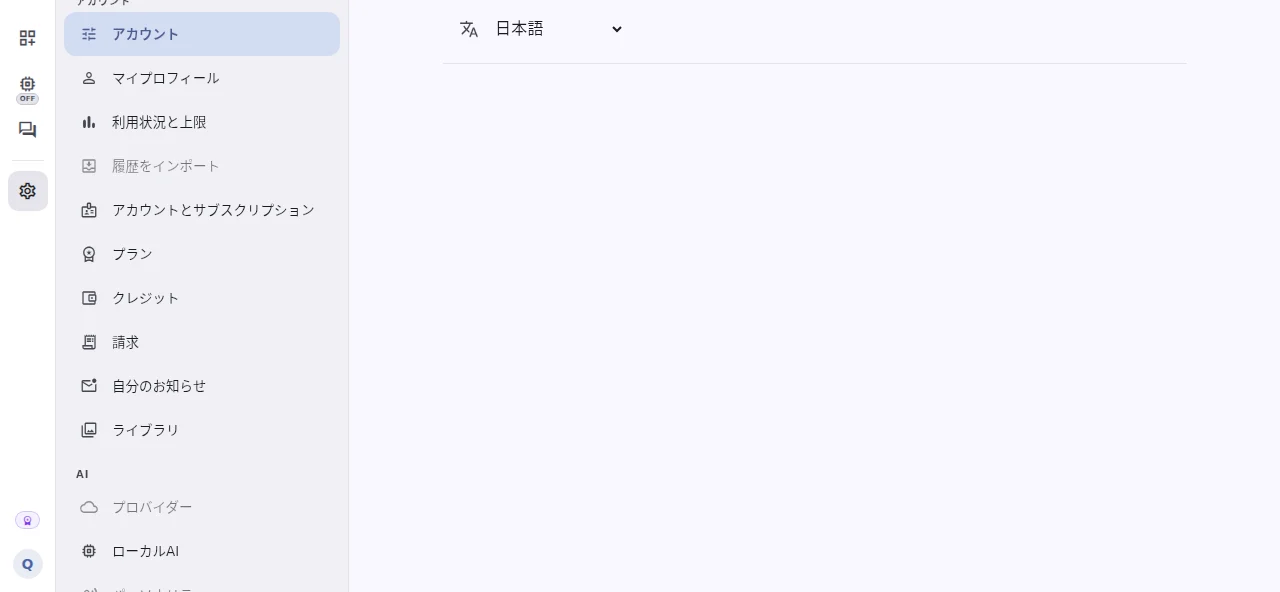
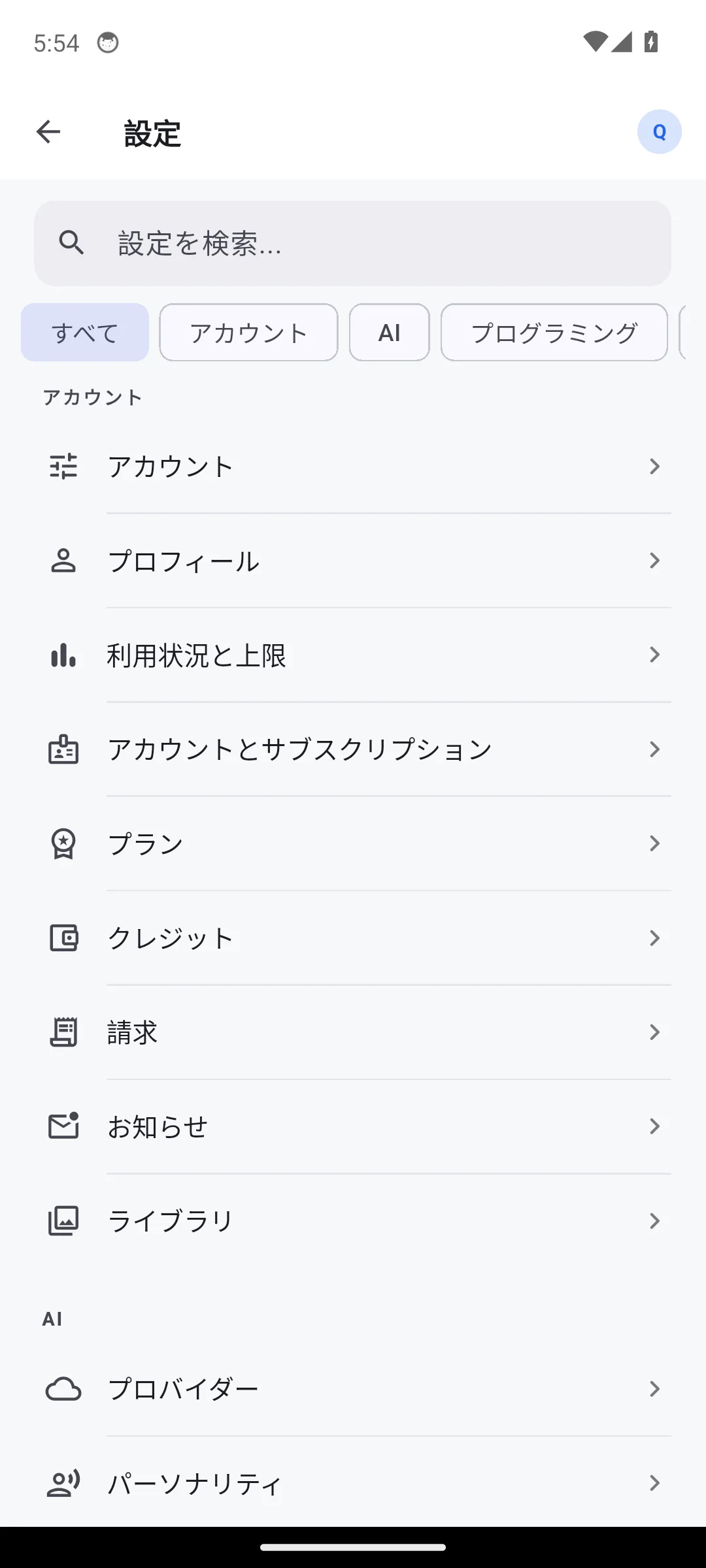
Android、iPhone、iPad、Windows、macOS、Linux のアプリ 6.75.454 では、マイプロフィール、アカウント、アカウントとサブスクリプションが 設定 → アカウント にまとまりました。プロフィール、言語、履歴の同期、ログアウト、アカウント削除はこの画面にあります。テーマと読みやすさは 設定 → 外観 から調整します。
Web 6.75.455にも、プロフィール、言語、履歴をまとめた アカウント があります。アカウントメニューの アカウント、または 設定 → アカウント から開きます。主なタブは アカウント、プラン、セキュリティ です。言語とテーマは引き続きアカウントメニューでも変更できます。
このガイドのAndroid画面は 6.75.452、Webの画面と動画は 6.75.445 で、アカウント画面の統合前に取得したものです。各キャプションに撮影したバージョンを記載しています。Web 6.75.455では、本文に記載した現在の手順をご覧ください。
操作ごとの入口
| やりたいこと | 開く場所 |
|---|---|
| 質問する、文章を書く | 会話一覧の 新しいチャット |
| スマートフォンで会話一覧を見る | インストールしたアプリでは上部の »、Cortex Web では メニューボタン |
| ファイルを送る | 入力欄の横の + |
| 音声で入力する | 利用可能な場合はマイク |
| 会話の AI を変える | 入力欄の近くのモデル選択 |
| 画像や文書を探す | ショートカット列の ライブラリ |
| この会話のファイルだけ見る | 会話上部の この会話のファイル |
| コードのフォルダで作業する | Code セクション |
| フォルダやサーバーを探す | 接続 |
| 進行中の作業を見る | タスク |
| スキルやサービスを有効にする | カスタマイズ |
| 人と話す、顧客に対応する | メッセージ |
| 言語、テーマ、通知を変える | 設定 |
| 不具合を伝える | 不具合を報告 |
スマートフォンとパソコン
パソコンではウィンドウの幅を使ってショートカット列や一覧を表示します。スマートフォンでは会話が主画面を占めます。インストールしたアプリでは »、Cortex Web では メニューボタンでサイドバーを開きます。詳細から戻るには 戻る を使います。
表示される操作は、端末、プラン、アカウントの権限によって異なります。スマートフォンにない機能は作業用のパソコンが必要な場合があります。CodeとマイPCのAIをご覧ください。