


作成
ライブラリ
会話から生まれた画像、動画、ドキュメント、コード、3D、音声を 1 か所にまとめて、検索や絞り込みができます。
ステップのプレビュー
Cortex 6.75.369 以降で利用できます。
画像を含むステップには、名前の横にサムネイルが表示されます。パソコンではマウスを重ねてプレビューし、タップまたはクリックで矢印、ズーム、コピー、ダウンロード、元のページを開く機能付きのギャラリーを開けます。PDFは最初のページを表示できる場合があります。動画や3Dモデルは利用可能な場合にカバーを表示します。
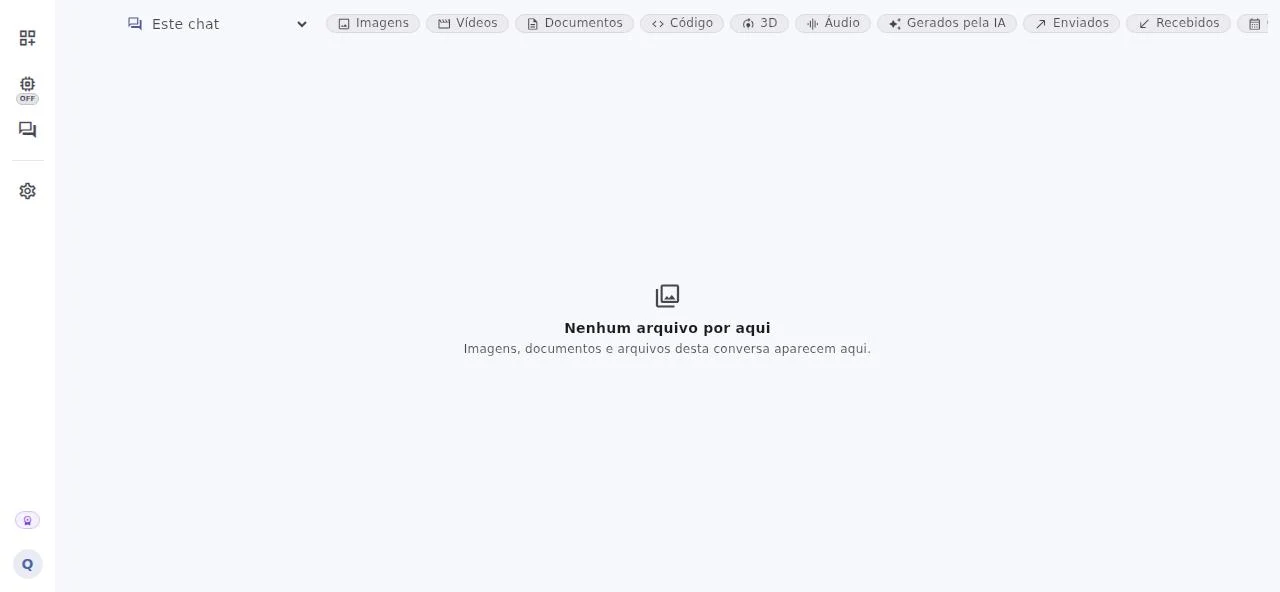
バーのアカウントのライブラリにはすべての会話のファイルが集まり、チャット、種類、日付で絞り込めます。会話内のこのチャットのライブラリには、その会話のファイルだけが表示されます。
センシティブな内容は保護され、一時的なキャプチャは期限切れになる場合があります。共有チャットでは、共有が承認されたセンシティブではないプレビューだけを、許可された参加者が閲覧できます。
ライブラリを開く
- すべての会話: ショートカットバーの ライブラリ をタップします(スマホでは » で開くメニューから)。
- 1 つの会話だけ: 会話の中で、上部のアイコンから この会話のファイル を開きます。
ファイルを探す
- 上部の検索を使います。ファイル名や会話名で探せます。
- 種類で絞り込みます:画像、動画、ドキュメント、コード、3D、音声。
- 入手元(AI が作成、送信済み、受信)や日付で絞り込みます。
- 右上でサムネイル表示とリスト表示を切り替えます。
見る・保存する・共有する
- 項目をタップすると全画面の表示が開きます。保存、共有、会話で表示、削除 は、ファイルと権限に応じて表示されます。センシティブなメディアでは保存、読み取り専用の項目では削除は使えません。端末内の文書は専用ビューア、リモートの文書はブラウザで開く場合があります。
- 長押し(または右クリック)で複数をまとめて選べます。
ファイルの保存場所
会話で生まれたファイルは、まずあなたの端末に保存され、ほかの端末にも表示されます。クラウドは容量付きのプランで使える追加機能です。各プランの容量は プラン をご覧ください。このデバイス の表示は、すでに端末に保存されているものを示します。