作成
質問して回答を調整する
目的を伝え、回答を確認し、同じ会話で調整を頼みます。
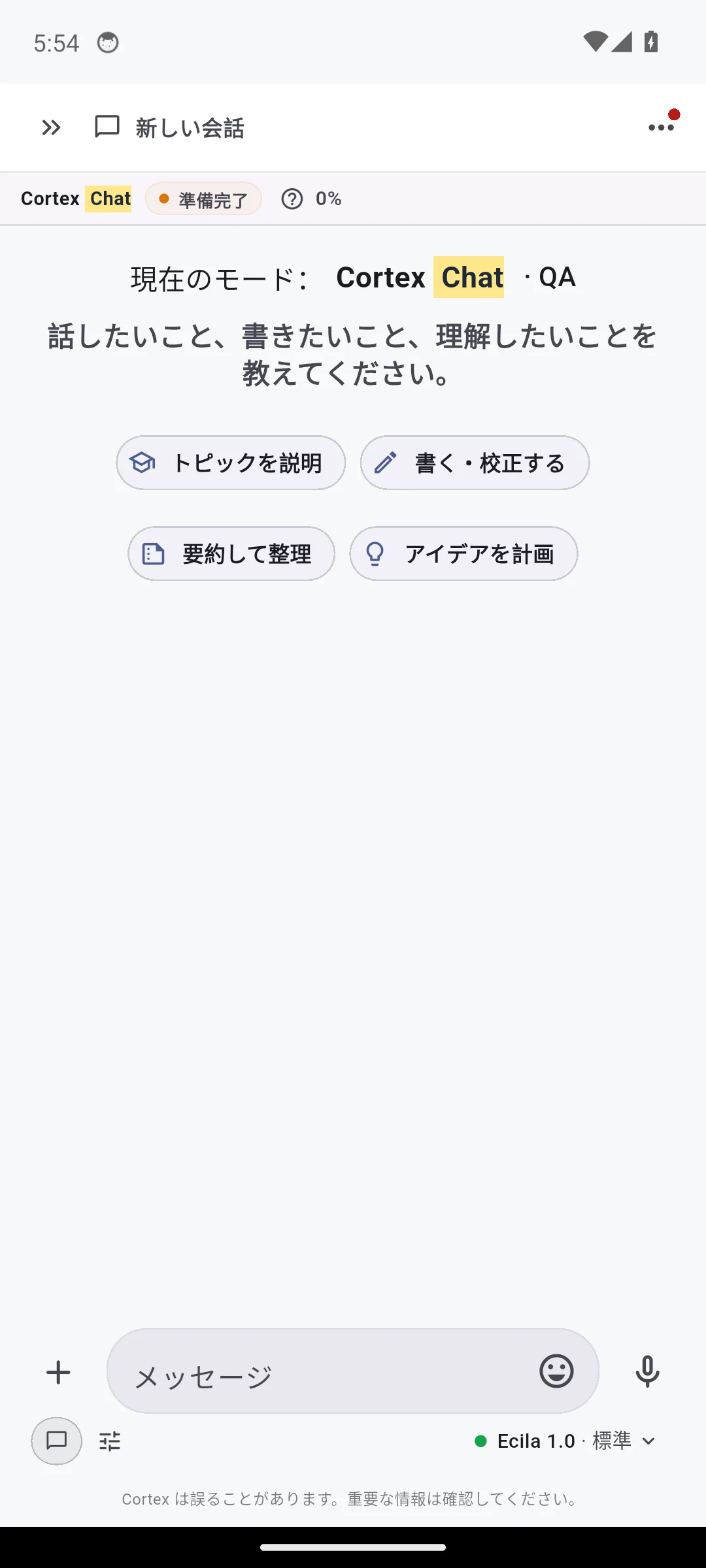
- サイドバーで新しい会話を開きます。このガイドのAndroid 6.75.452の画面では 新しい会話 と表示されます。
- 必要な内容と読み手を書きます。「文章を書いて」だけでなく、題材、長さ、文体を伝えます。
- 矢印で送信します。パソコンでは Enter でも送れます。
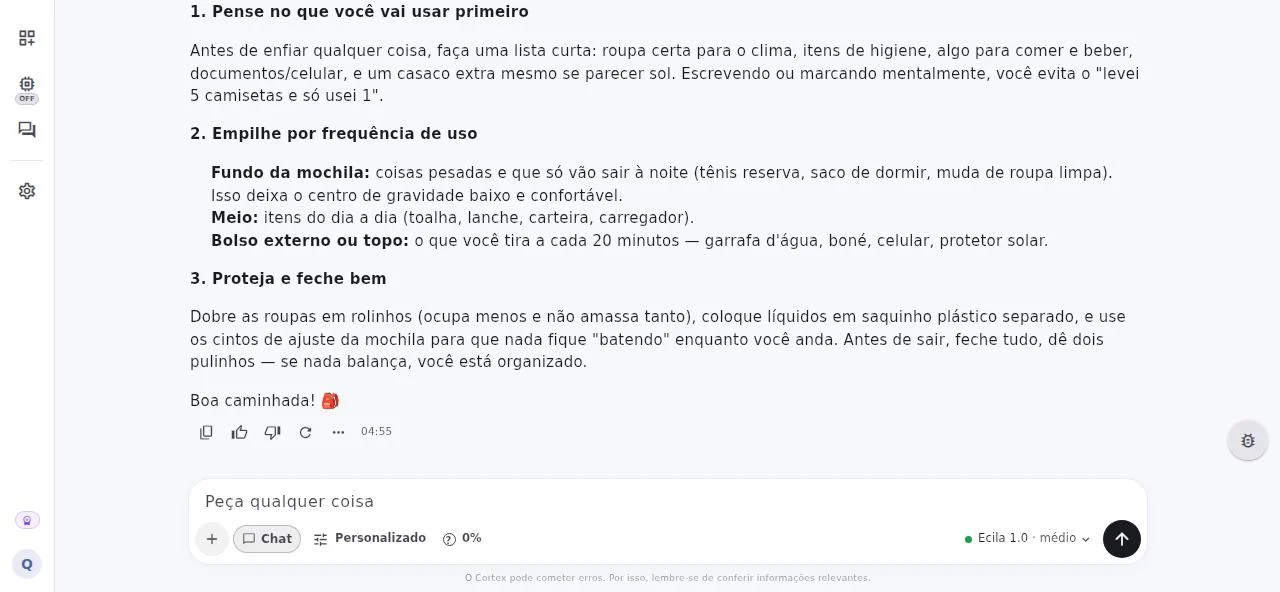
- 回答を読み、調整したいことを同じ会話で頼みます。
入力欄の近くの選択欄で、使用中の AI がわかります。メッセージごとにモデルを変える必要はありません。回答には実際に担当した AI が表示されます。
コピー で結果を他の場所に移せます。使う前に事実、数字、名前を確認してください。AI は間違えたり、伝えていない内容を補ったりする場合があります。
別の話題なら新しいチャットを開きます。翌日続きをするにはサイドバーから同じ会話を探します。チャットとモデルもご覧ください。
Cortex での最初の会話
実際の依頼と回答の操作を確認します。
動画の内容を読む
新しいチャットから始めます。 わかりやすい依頼を書き、矢印で送ります。 回答はこの会話に届きます。使う前に読みましょう。 内容を確認してからコピーします。 添付する場合は入力欄の横の + を使います。 添付を選ばずに入力欄へ戻れます。 会話のファイルには、上部に専用の入口があります。