ヘルプ
言語と表示を変える
アカウントを変えずに、読みやすい表示に調整します。
アプリとWebのアカウント
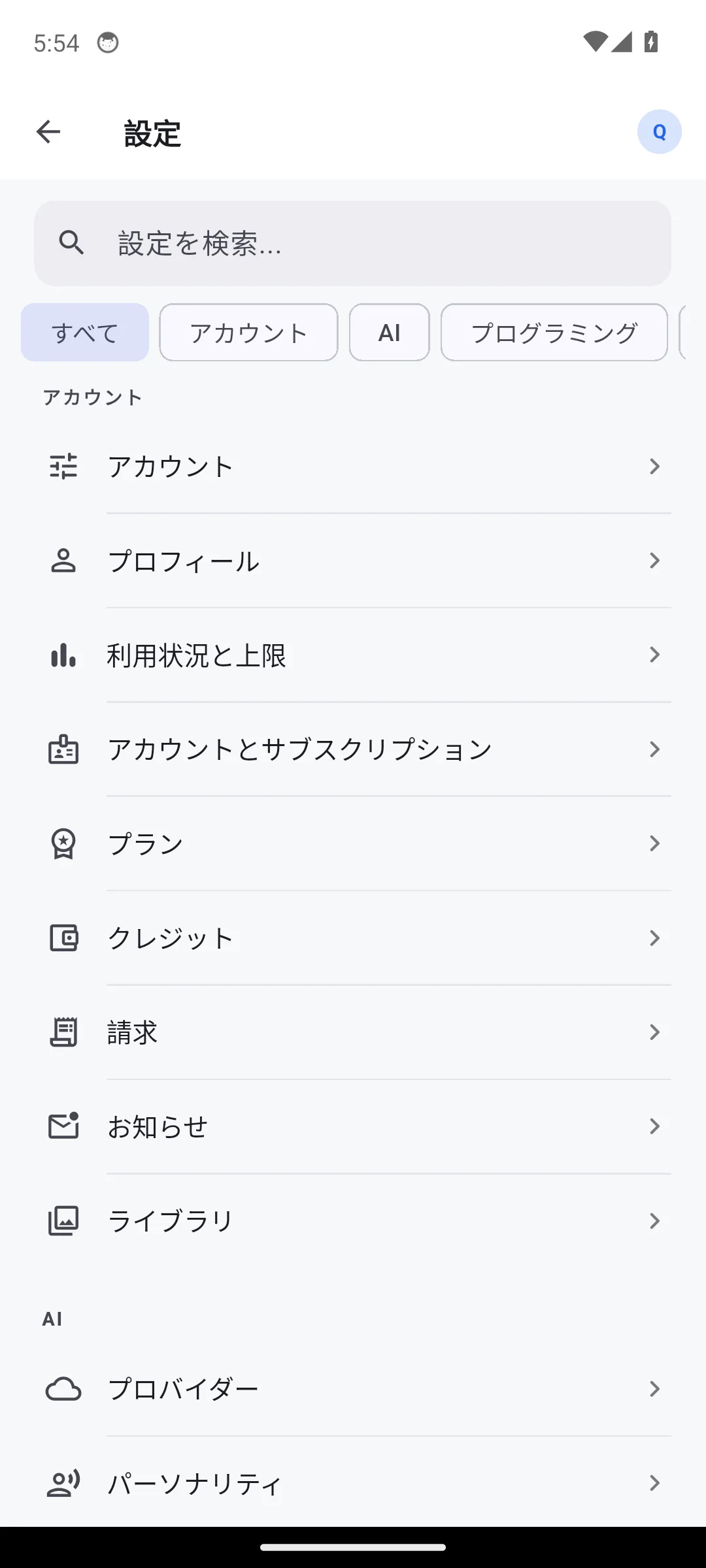
Android、iPhone、iPad、Windows、macOS、Linux のアプリ 6.75.454 では、プロフィール、アカウント、アカウントとサブスクリプションが 設定 → アカウント にまとまりました。プロフィール、言語、履歴の同期、ログアウト、アカウント削除はこの画面にあります。テーマと読みやすさは 設定 → 外観 から調整します。
Web 6.75.455にも、プロフィール、言語、履歴をまとめた アカウント があります。アカウントメニューの アカウント、または 設定 → アカウント から開きます。主なタブは アカウント、プラン、セキュリティ です。言語とテーマは引き続きアカウントメニューでも変更できます。
このガイドのAndroid画面は 6.75.452、Webの画面と動画は 6.75.445 で、アカウント画面の統合前に取得したものです。各キャプションに撮影したバージョンを記載しています。Web 6.75.455では、本文に記載した現在の手順をご覧ください。
Cortex はポルトガル語、英語、日本語に対応しています。言語を変えるために別のアカウントを作る必要はありません。
- アプリ6.75.454以降: 言語は 設定 → アカウント → 言語、テーマと読みやすさは 設定 → 外観 で調整します。
- Cortex Web: アカウントメニューの 言語 を開きます。対応している場合、ブラウザに合わせる はブラウザの言語に従います。
言語を選び、会話に戻ってボタンの文字を確認します。表示言語を変えても、自分のメッセージや送信したファイルは自動で翻訳されません。内容を翻訳したい場合は会話で明示的に頼んでください。
読みやすくするには明るいテーマ、暗いテーマ、端末の文字サイズを調整します。パソコンでウィンドウを広げると一覧を表示しやすくなります。スマートフォンにインストールしたアプリでは、» でサイドバーを開きます。スマートフォンの Cortex Web では、メニューボタンでサイドバーを開きます。
ボタンが読めなくなる場合は、端末、言語、文字サイズを不具合を報告で伝え、個人情報のない画面写真を添付してください。
Cortex Web の言語とテーマ
ポルトガル語、英語、日本語と、明るい・暗い表示を切り替えます。
動画の内容を読む
アカウントメニューを開きます。ここで言語とテーマを変更できます。 English を選び、画面の文字を切り替えます。 日本語を選ぶと、画面が日本語になります。 ログアウトせずにポルトガル語へ戻せます。 暗い表示では、読む場所の明るさを抑えられます。 明るい表示でも、同じ操作を使えます。 画面の言語を変えても、ファイルが自動で翻訳されるわけではありません。