


パソコンで
パソコンでローカルAI
オープンなモデルをインターネットなしでパソコンで動かせます。Cortex がパソコンを分析し、快適に動くモデルを示して、ダウンロードまで行います。
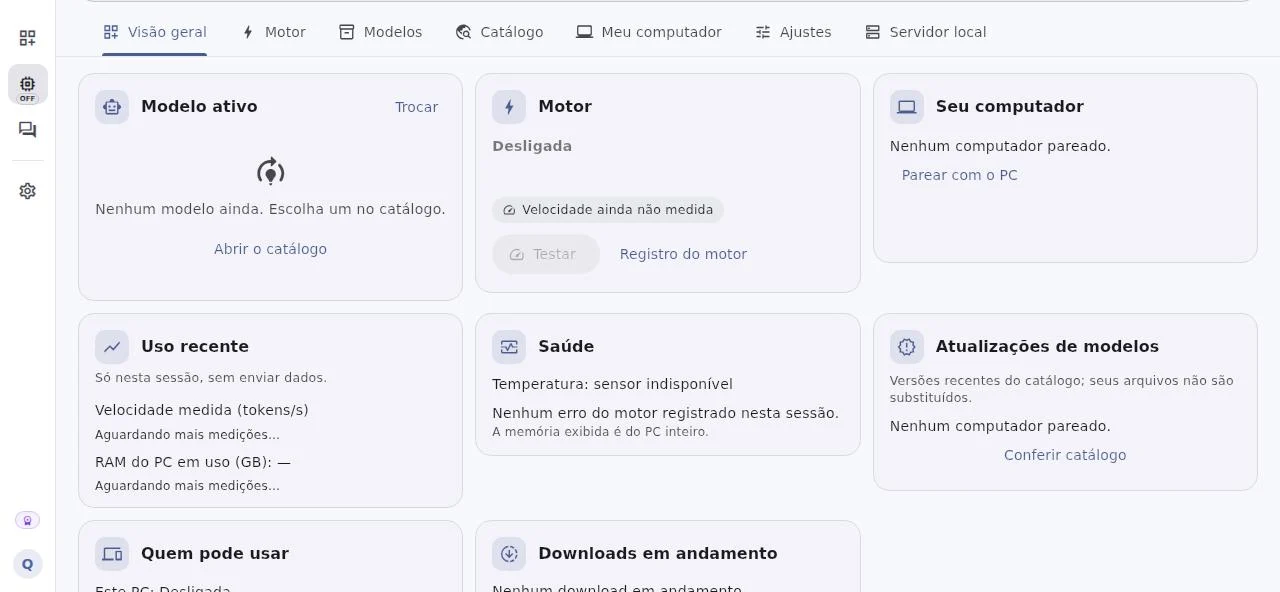
ローカルAIでは、モデルが会話をパソコンで処理し、ダウンロード後はインターネットなしでも応答できます。このローカル処理はプランの上限を消費しません。スマートフォンからの利用やクラウドへの切り替えなどのオプション機能は、選んだ接続を使います。ローカルAIをオフにすると、モデルの応答とペアリングした端末からの会話接続が終了します。
ローカルAI を開く
パソコンで、ショートカットバーの ローカルAI をタップします。ページには 概要、エンジン、モデル、カタログ、マイコンピューター、設定 のタブがあります。
モデルを選んでダウンロードする
- カタログ タブを開きます。Cortex はすでにパソコンのメモリ、プロセッサー、グラフィックボードを分析しています。
- 一番上に あなたのPCにおすすめ のモデルが表示されます。各モデルにはファミリーの公式ロゴとバッジが付いています。緑 は快適に動く、黄 は動くが遅い、赤 は入らない、という意味です。理由も 1 行で表示されます。
- 用途(プログラミング、推論、軽量)、サイズ、ファミリー で絞り込み、おすすめ順・小さい順・ダウンロード数順・新しい順に並べ替えできます。公式ファミリーの新しいモデルは自動で追加され、新規 バッジが付きます。Hugging Face 全体から検索することもできます。
- ダウンロード をタップします。ダウンロードは一時停止して途中から再開でき、最後に検証されます。
オンにしてチャットで使う
- 概要 で ローカルAIをオン にし、使用するモデルを選びます。
- チャットでモデル選択を開き、Cortex Local を選びます。
- いつもどおり会話します。処理はすべてパソコンの中で行われます。
ショートカットバーの ON と OFF
ショートカットバーのローカルAI のアイコンで状態が分かります。緑の ON(オン)、灰色の OFF(オフ)、黄色は読み込み中、赤はエラーです。マウスを重ねると、モデルと速度が表示されます。
ローカルAIをオフにすると、ローカルモデルは選択肢から外れます。会話は利用可能な予備モデルに切り替わり、使われるモデルが表示されます。予備がなければ、別のモデルを選ぶよう求められます。ローカルAI が 応答しなくなった 場合は、その場でお知らせし、ローカルAIの設定で PCで処理しきれない時はクラウドを使う がオンならクラウドで続けます。オフの場合は、ローカルAI をもう一度オンにするか、モデルを切り替えるよう求められます。
モデルを削除する
モデル タブで PCから削除 をタップすると、空き容量を増やせます。使用中のモデルは、先に切り替える必要があります。
スマホで使う
スマホからパソコンのモデルと会話したいときは、マイPCのAI をご覧ください。
ローカルAIの設定を選ぶ
PCで「ローカルAI」を開きます。「概要」では、選択中のモデル、エンジン、PCのメモリ、ダウンロード、接続を確認できます。温度や速度の情報がない場合は、未計測と表示します。
「あなたへのおすすめ」で、コード、会話、エージェント、文書作業の目的を選びます。モデル、量子化、コンテキスト、エンジン、推定メモリを確認してください。「おすすめを使う」は、保存済みのモデルを使うか、ライセンスへの同意後にダウンロードします。ダウンロード中に設定を変えた場合、その設定を勝手に置き換えません。
「エンジン」では、コンテキストのサイズを比較できます。長いコンテキストはより多くのテキストを扱えますが、メモリも使います。設定はモデルが示す最大値の範囲内にします。緑は軽快、黄は低速、赤は負荷が大きく適用できない設定です。推定メモリと実測速度は異なります。「テスト」で、そのPCでのモデルの速度を計測できます。
スマートフォンでは「マイPCのAI」を開き、PCに表示されたQRを読み取ります。モデルとコンテキストは引き続きPCで設定します。文書向けの提案はテキスト用です。ローカルエンジンはまだ画像を読み取れません。
ペアリング済み端末からローカルAIを起動する
「スマホで使う」の「ペアリングした端末からオン/オフ」は、初期状態では無効です。有効にすると、ペアリング済みの端末からPCの状態を確認し、ローカルAIをオン・オフできます。PCの電源が入り、Cortexが開いている必要があります。ローカルAIがオフの間、この操作では会話に応答しません。会話するにはローカルAIをオンにして、ご利用のプランに対応した接続を使ってください。