学習コース
配信を始める
配信を始めるためのガイドを順番に読みます。
自分のペースで学ぶ
この順番で読み、いつでも休めます。メッセージ送信、購入、ほかの人の招待をせずに画面を覚えられます。
- カメラと画質を設定する:パソコンでは音声・ビデオ設定でカメラを選び、通話前にプレビューを試します。スマートフォンでは、配信前にカメラのプレビューを確認してください。
- 画面共有とGo Liveを使う:通話の中で共有し、利用中の端末のオプションを確認します。
- 配信を見る:見る画面を選び、配信の音量を調整します。
- ノイズ抑制と相手別の音量:無料の端末内ノイズ抑制を通話中にも変更できます
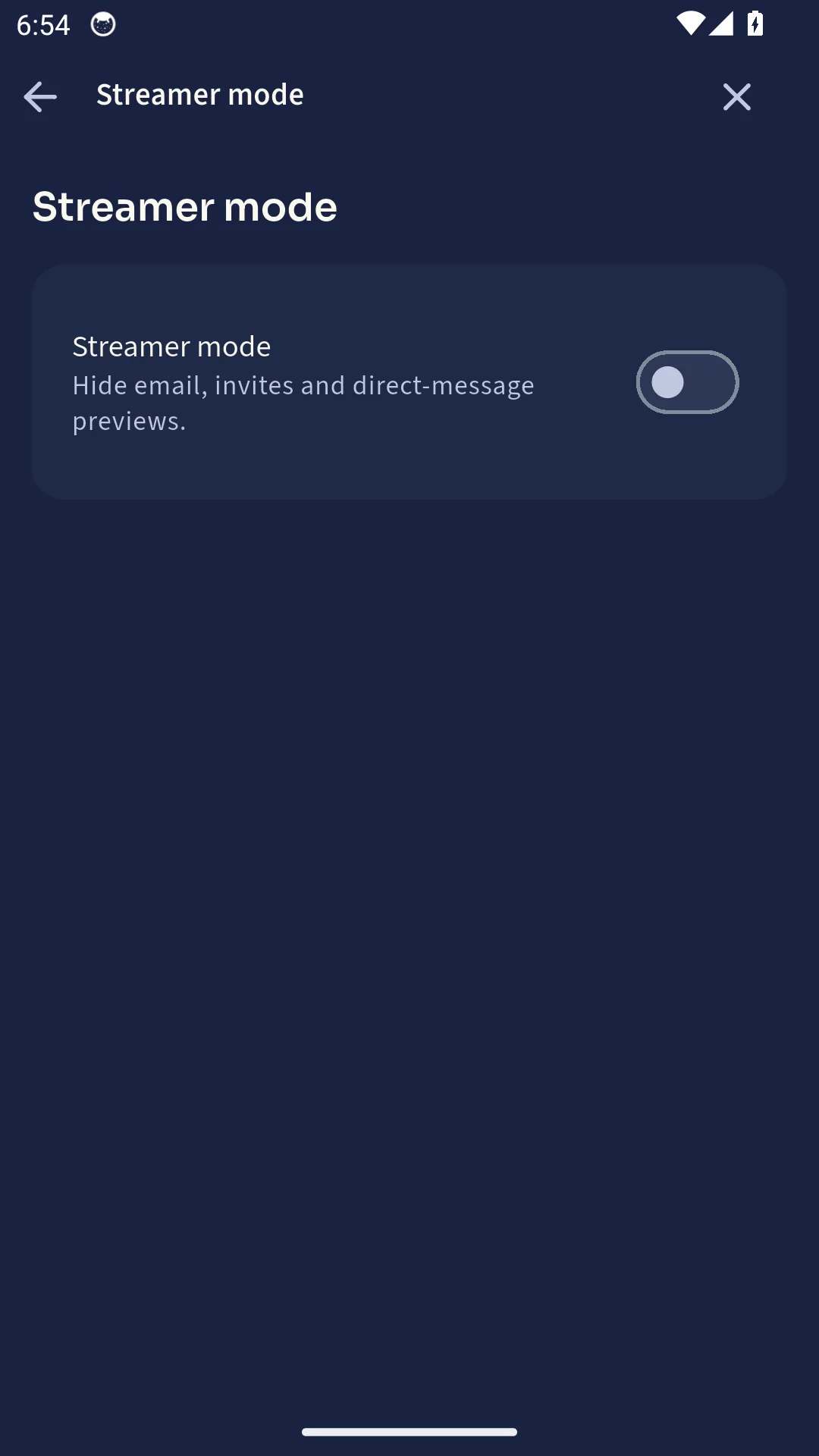
- 配信者モードを使う:配信前に設定で配信者モードを有効にし、非公開テストでプロフィール・通知を確認します
- 外部アカウントを連携する:連携ごとに利用できる機能と許可内容を確認します。
安心して練習する
まず自分のアカウントの設定から始めます。会話や通話に参加するのは、行き先を理解し、参加したいと思ってからにしましょう。知らない言葉は用語集で調べられます。別のコースは学ぶから選べます。
実際の操作を見る
配信を始める前に
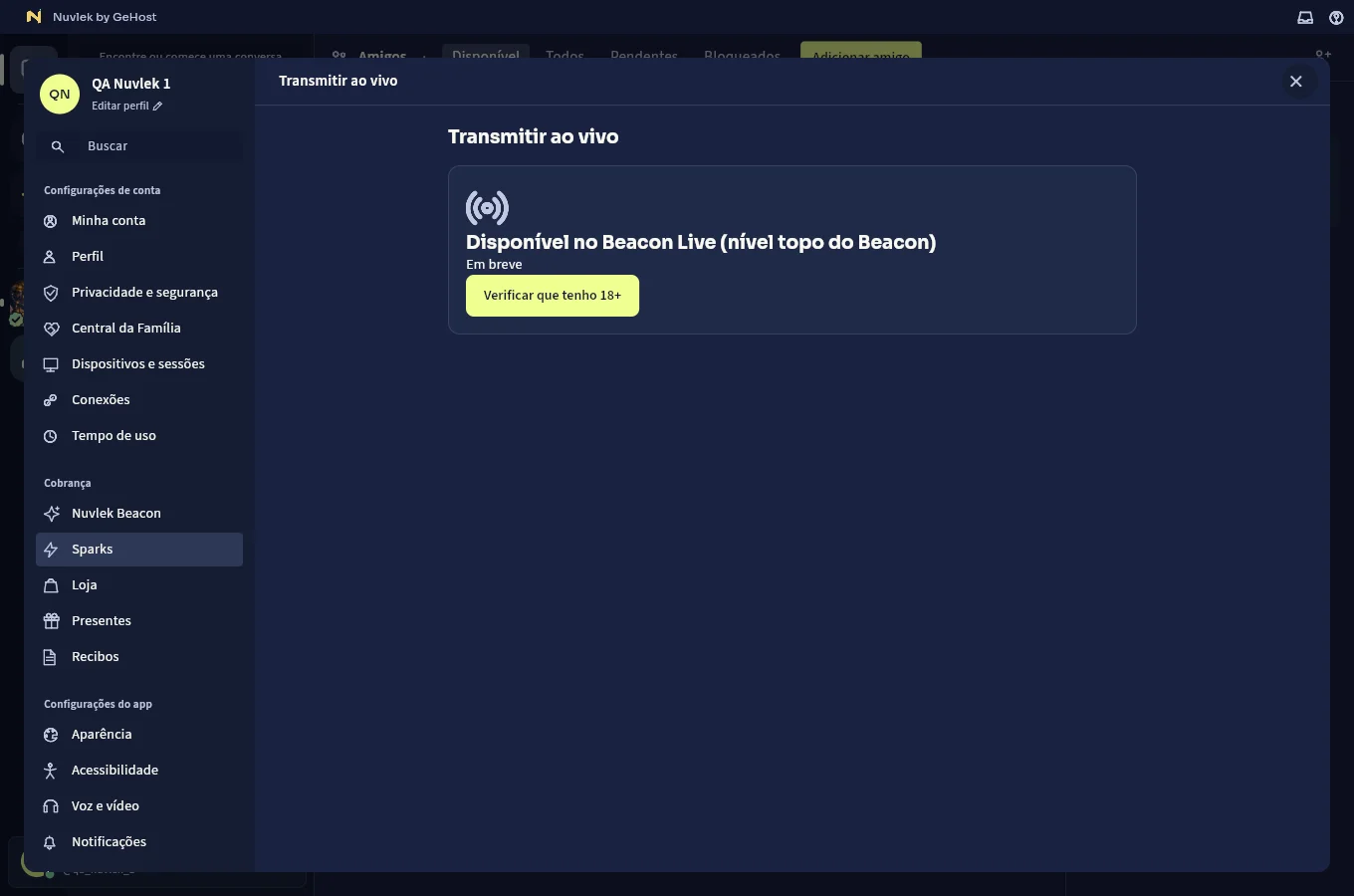
音声、プライバシー、スタジオの条件を確認します。 この画面では、このアカウントは配信を利用できません。「Em breve」(英語画面では「Soon」)はこのアカウントに対する表示で、全員が利用できないという意味ではありません。プランと利用条件を確認してください。 アプリの実際の画面をそのまま使用しています。一部の項目名は別の言語で表示されることがあります。ガイドと字幕は選択した言語で読めます。
動画の内容を読む
通話前に入力、出力、音声の設定を確認します。 プランの案内で、特典と利用条件を確認します。 この画面で利用できる連携と表示された案内を確認します。 「Em breve」は、このアカウントで配信を利用できない状態の表示です。 全体の提供状況ではありません。プランと利用条件を確認してください。 メッセージとプライバシーの設定を確認します。
画面で確認する