学習コース
コミュニティを運営する
コミュニティを運営するためのガイドを順番に読みます。
自分のペースで学ぶ
この順番で読み、いつでも休めます。メッセージ送信、購入、ほかの人の招待をせずに画面を覚えられます。
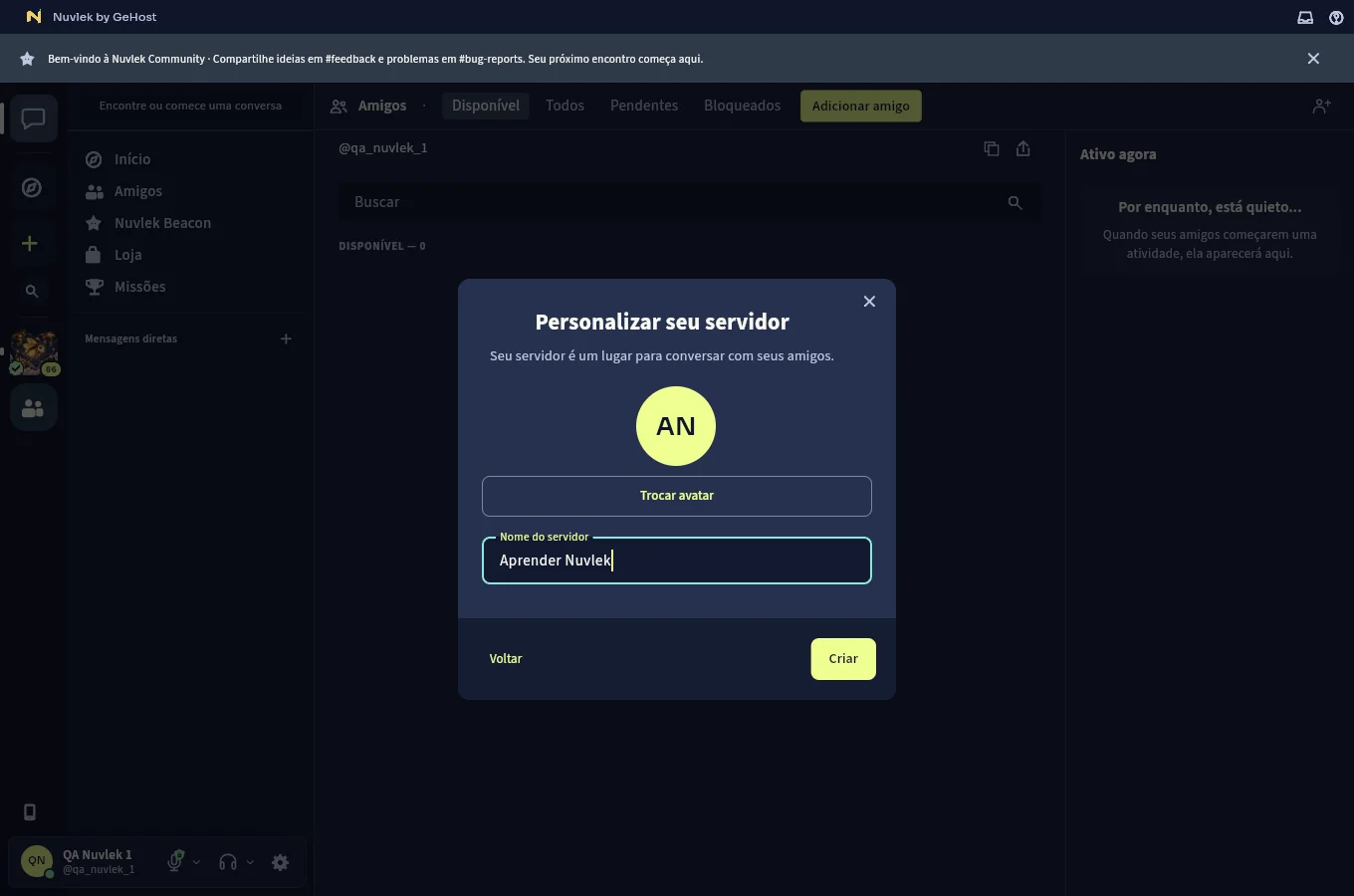
- コミュニティを作る:サーバー作成でゲーム・フレンド・学習・空のテンプレートを選び、その後に分かりやすい名前を付けます
- チャンネルの種類を選ぶ:テキストは会話とファイル、音声は通話・カメラ・画面共有、アナウンスは公式のお知らせに使います
- ロールと権限を設定する:サーバー設定で分かりやすいロール名を作り、必要な権限だけを付けてメンバーに割り当てます
- 招待を作成する:招待作成権限があればチャンネルから招待を作り、有効期限と回数を設定して対象者へ送ります
- サーバーのイベントカレンダー:パソコンでは月・週・リストでイベントを確認できます。リマインダー付きで「興味あり」にして、GoogleカレンダーやOutlookで購読できます。Appleの選択肢はiOS・macOSのネイティブアプリに表示されます。
- AutoModを設定する:運営者・権限者はAutoModで禁止語、リンク・招待の遮断、メンション上限を選び、ブロックかタイムアウトを保存します
安心して練習する
まず自分のアカウントの設定から始めます。会話や通話に参加するのは、行き先を理解し、参加したいと思ってからにしましょう。知らない言葉は用語集で調べられます。別のコースは学ぶから選べます。
実際の操作を見る
コミュニティを準備する
作成前にテンプレートを見て、名前を用意します。 アプリの実際の画面をそのまま使用しています。一部の項目名は別の言語で表示されることがあります。ガイドと字幕は選択した言語で読めます。
動画の内容を読む
サンプルアカウントでの操作例です。 空のコミュニティを準備できます。 わかりやすい名前を選びます。入力だけではまだ作成されません。 作成前に戻って別のテンプレートを比べられます。 「Estudo」テンプレートで開いたフォームを確認します。
画面で確認する