


音声とビデオ
カメラと画質を設定する
音声・ビデオ設定でカメラとプレビューを確認してから通話で有効化します
操作の流れ
パソコンでは音声・ビデオ設定でカメラを選び、通話前にプレビューを試します。スマートフォンでは、配信前にカメラのプレビューを確認してください。Windowsでデスクトップアプリへの許可が必要です。映らない場合は同じカメラを使うアプリを閉じます。
確認しておきたいこと
無料の基本上限は720p30、Beaconは1080p60です。Sparksの特典がレベル2以上のコミュニティでは、無料でも1080p30を選べる場合があります。通話で実際に表示される選択肢を確認し、回線に合わせて選んでください。上限であり実画質の保証ではありません。終了時は表示を確認してオフにし、他人を無断で映さないでください。 ティーンが通話内でカメラや画面を共有するには、保護者との連携と保護者による配信許可が必要です(初期設定はオフ)。この許可で、成人確認が必要な公開Beacon Liveは利用できません。不安な配信は配信の通報から知らせてください。
画面で確認する
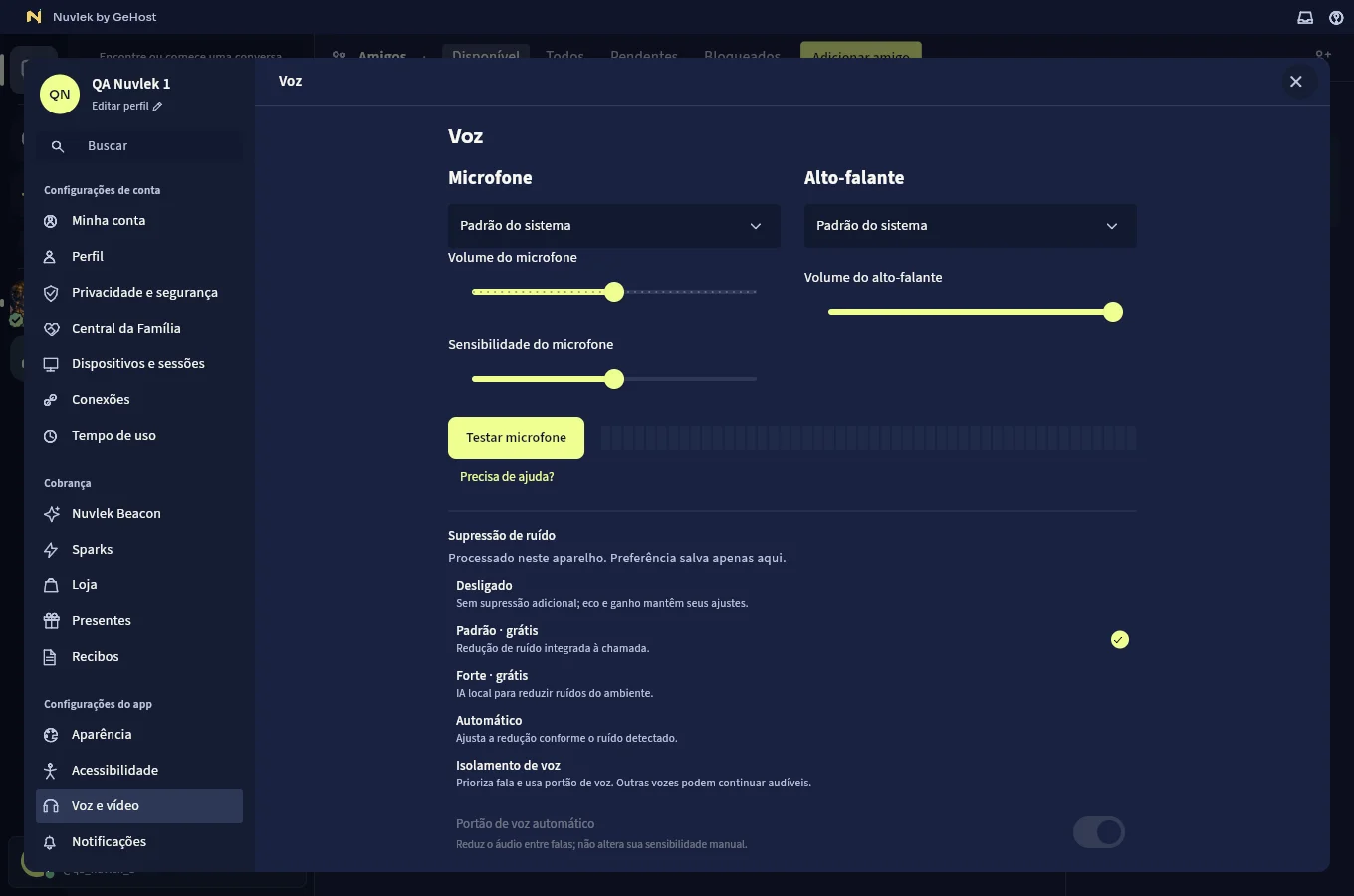
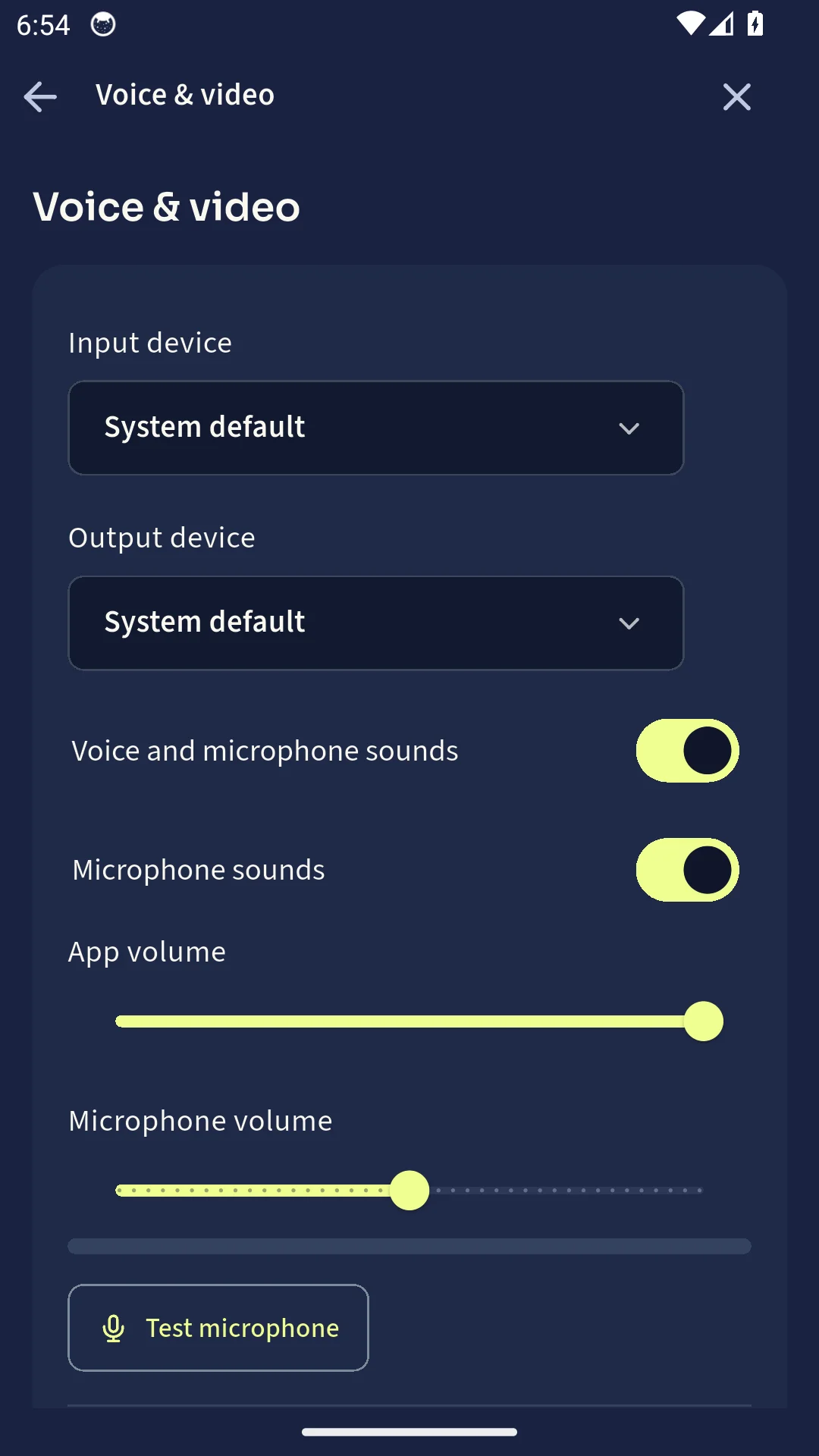
画像は音声・ビデオの音声設定を示しています。カメラの設定は本文の手順で確認してください。