


ヘルプ
カメラが映らない場合
Windowsのデスクトップアプリ用カメラ許可、選択機器、プレビューを確認します
操作の流れ
Windowsのデスクトップアプリ用カメラ許可、選択機器、プレビューを確認します。同じカメラを使用している他のアプリを閉じ、カメラの物理シャッターやハードウェアスイッチも確認してください。
確認しておきたいこと
プレビューは映るのに通話では映らない場合は、ビデオの権限を確認し、画質を下げてください。機器を変更した後はNuvlekを再起動してください。サポートには、他の人が写ったスクリーンショットではなく、機器のモデルとバージョンを伝えてください。頼んでいないのに届いたリンクからドライバーをインストールしないでください。
画面で確認する
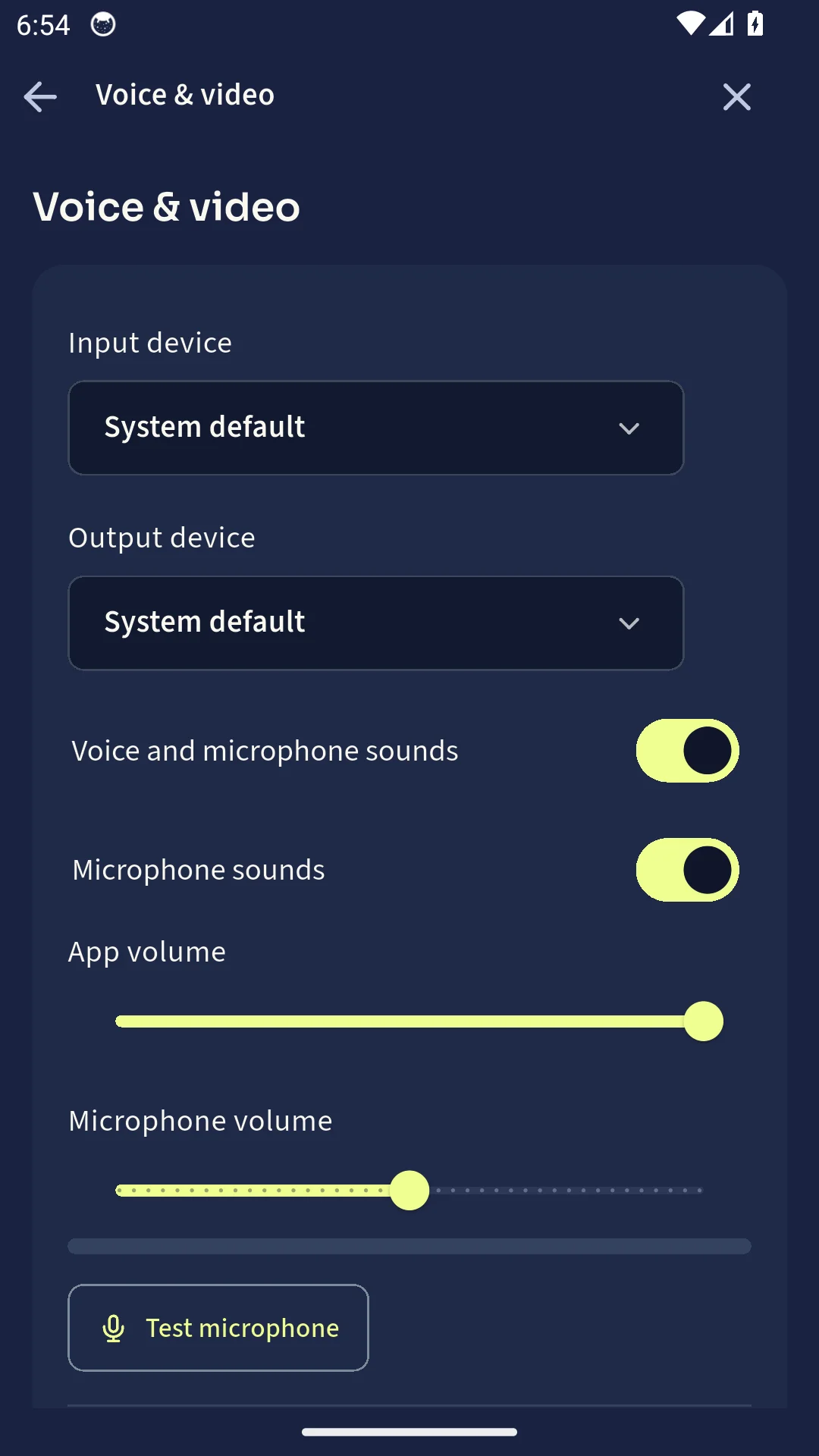
画像は音声・ビデオの音声設定を示しています。カメラの設定は本文の手順で確認してください。