会話
最初のメッセージを送る
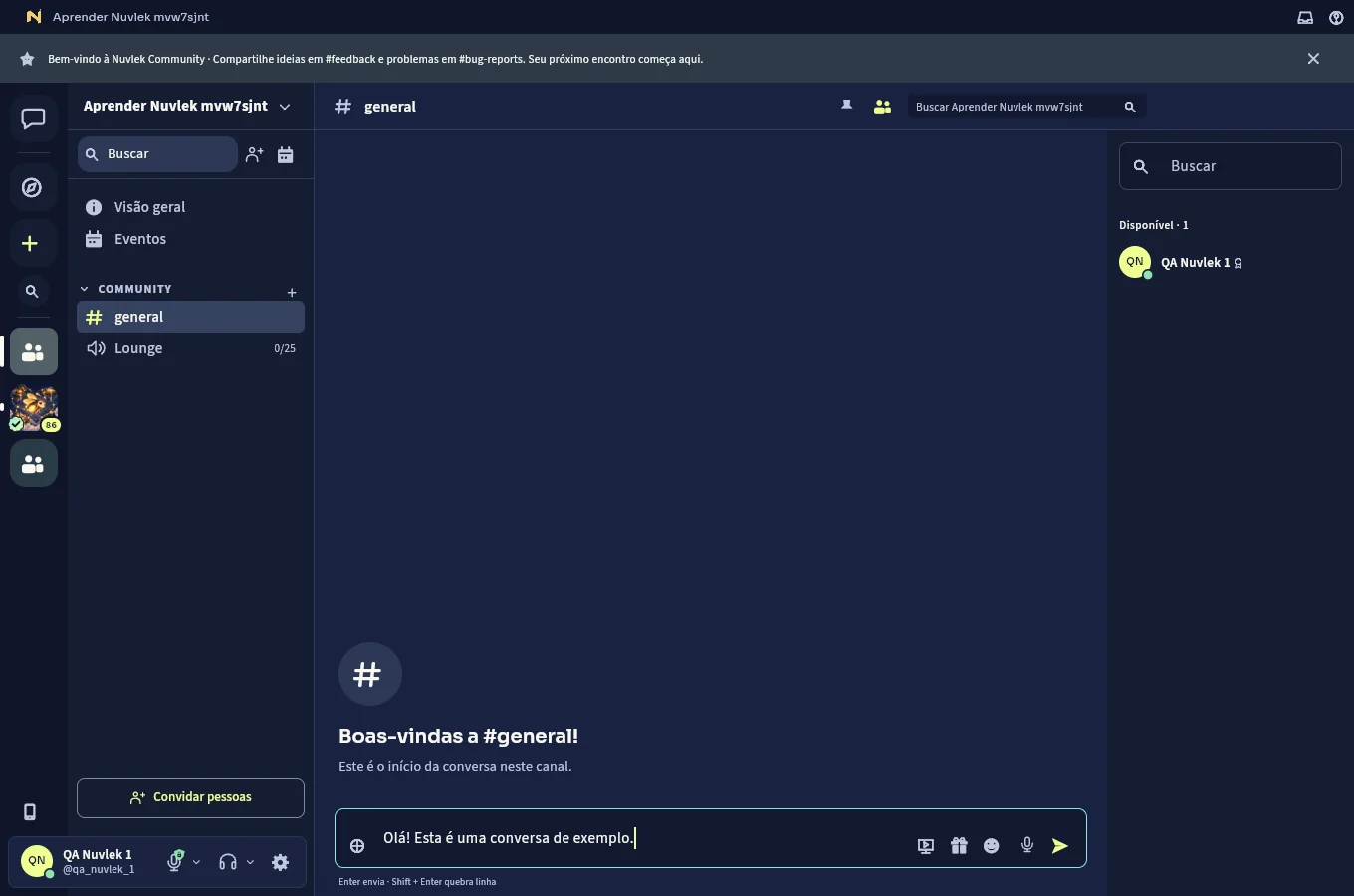
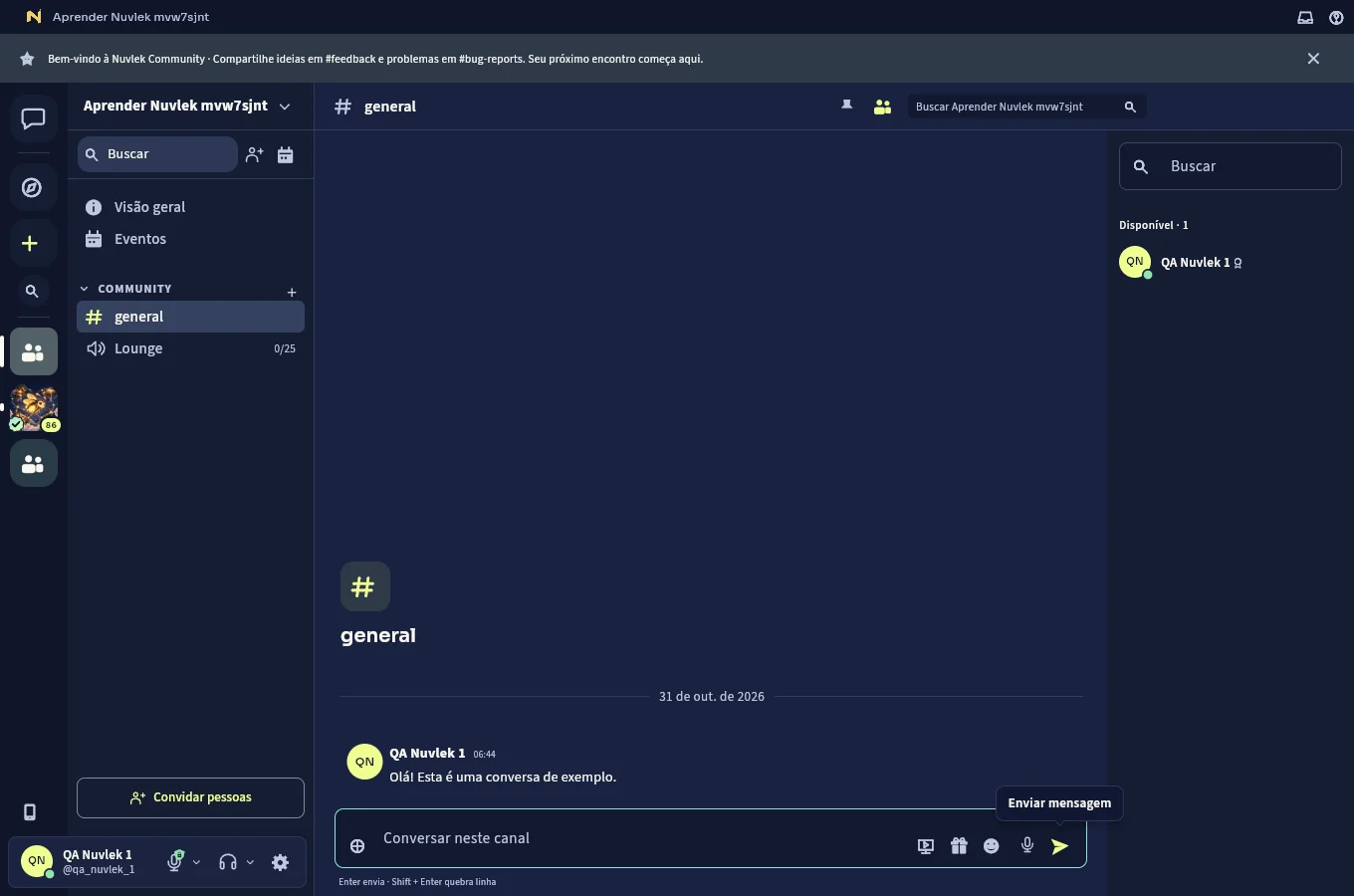
テキストチャンネルに入力し、送信後の表示を確認します。
会話を選ぶ
参加しているサーバーを開き、# の付いたテキストチャンネルを選びます。入力前にチャンネル名を確認してください。そのチャンネルにアクセスできる人がメッセージを読めます。一人だけと話す場合はダイレクトメッセージを使います。
入力して送信する
- 会話の入力欄をタップまたはクリックします。
- パスワード、身分証の情報、個人情報を含めず、短い挨拶を入力します。
- 文章を読み直し、選んだチャンネルを確認します。
- 送信ボタンを押し、会話にメッセージが表示されるのを待ちます。
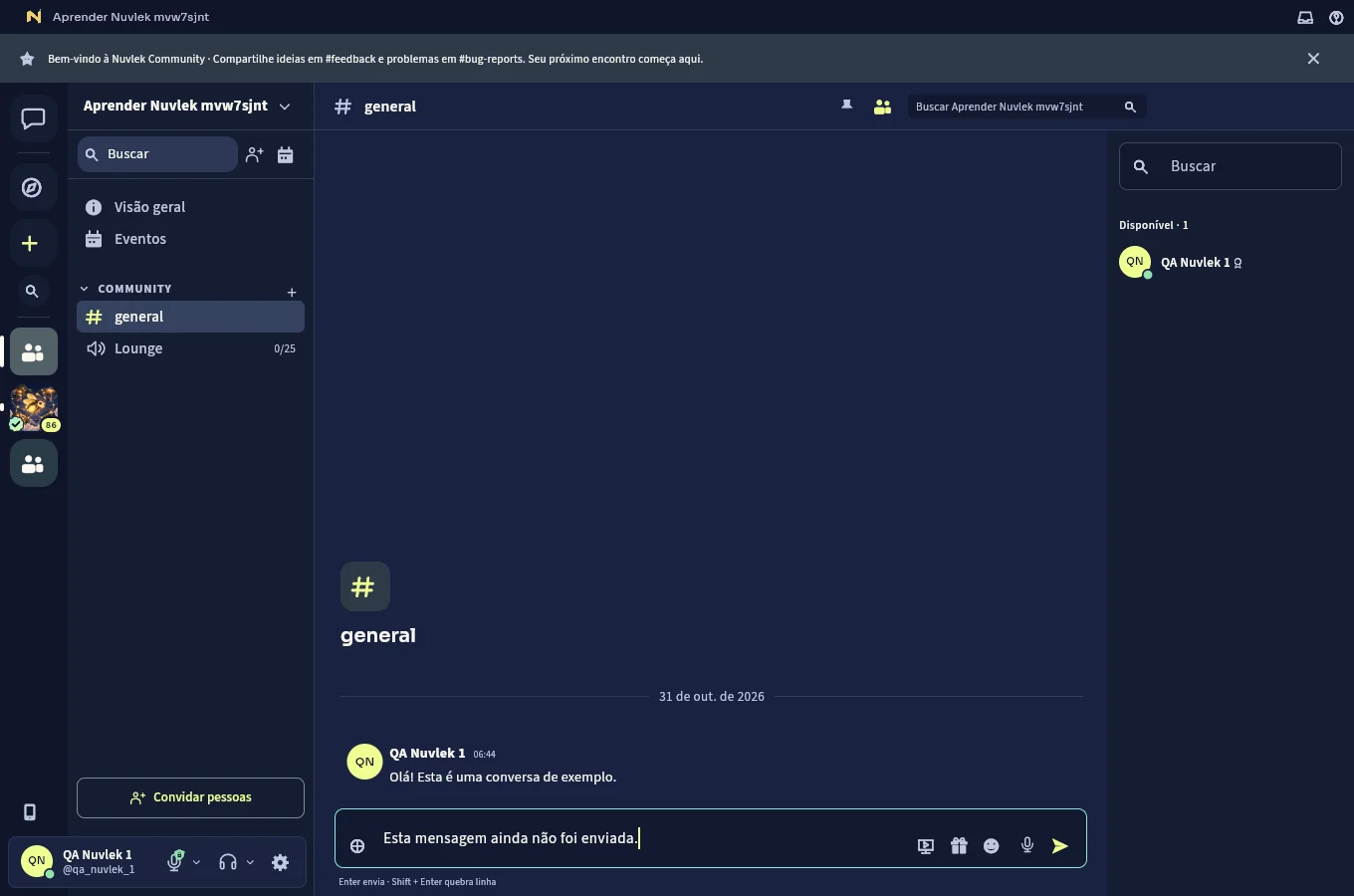
入力しただけでは送信されません。送信をやめる場合は、確定前に文章を消してください。テキストの送信で音声通話が始まることはありません。
表示されないとき
アプリに表示された案内を読み、接続を確認してから再試行します。待っている間に送信ボタンを何度も押すのは避けてください。入力欄が見当たらない場合は、テキストチャンネルを開いているか、参加する権限があるかを確認します。
実際の操作を見る
最初の会話
デモ用の非公開コミュニティで、メッセージを入力して送信し、表示を確認します。 アプリの実際の画面をそのまま使用しています。一部の項目名は別の言語で表示されることがあります。ガイドと字幕は選択した言語で読めます。
動画の内容を読む
サンプルアカウントでの操作例です。 フレンド用テンプレートで最初のチャンネルを用意します。 コミュニティを作成し、会話を始めます。 会話の入力欄に書きます。確定するまで送信されません。 送信したメッセージがチャンネルに表示されます。 会話の入力欄に書きます。確定するまで送信されません。 下書きが消え、送信済みのメッセージはチャンネルに残っています。
画面で確認する