音声とビデオ
ノイズ抑制と相手別の音量
無料の端末内ノイズ抑制を通話中にも変更できます
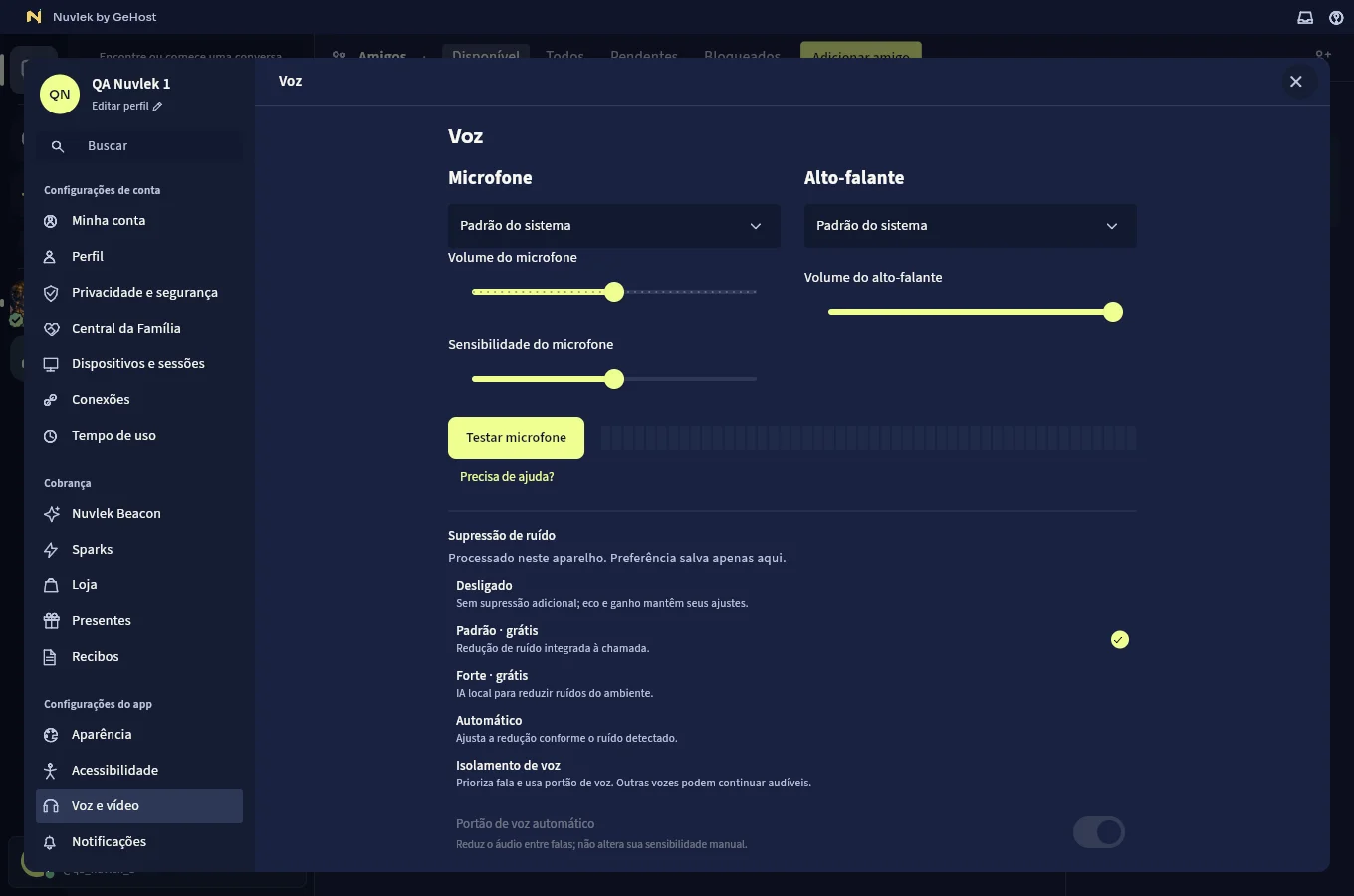
ノイズ抑制を選ぶ
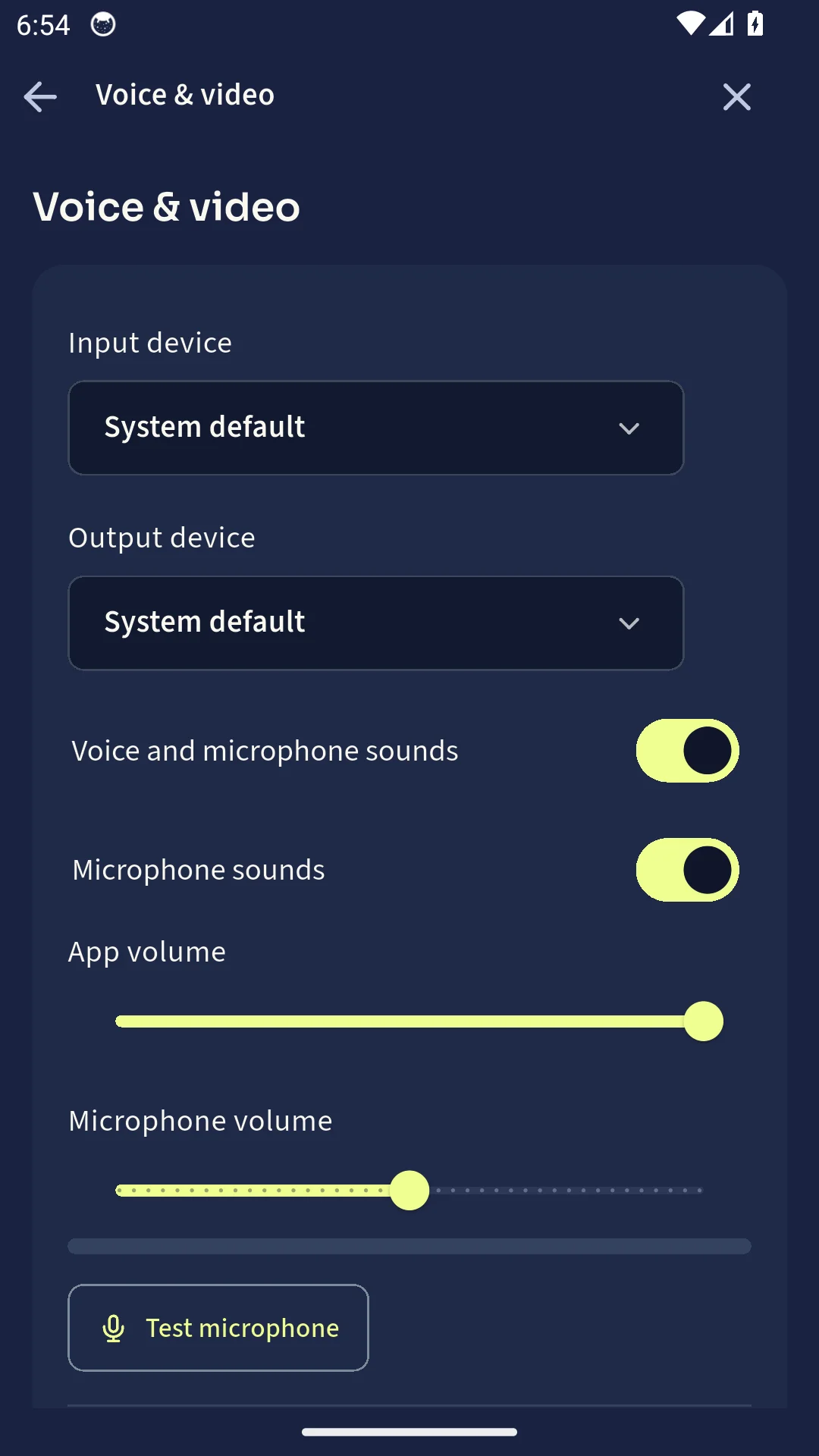
マイク横の矢印、または「設定」→「音声とビデオ」を開きます。通話中にも変更でき、設定はこの端末に保存されます。
- オフ: 追加のノイズ抑制を無効にします。端末によってはシステム標準の音声処理が維持されます。エコー除去と自動ゲインは個別に設定できます。
- 標準: 端末と通話の標準音声処理を使います。
- 強: 端末内の音声処理で背景の雑音を減らします。すべてのアカウントで無料です。
- 自動: マイクで測定した雑音に合わせて強さを調整します。
- 音声分離: 発話を優先し、音声ゲートを使います。他の人の声が聞こえる場合があります。
AIモードでは、音声ゲートで会話の合間の環境音を抑えられます。言葉が途切れる場合は感度を調整してください。選択したマイクの話し声を優先しますが、他の人の話し声が聞こえる場合があります。効果は雑音や端末によって異なります。
処理前と処理後を聞く
「強」「自動」「音声分離」のいずれかを選び、通話していないときに、設定で利用できる音声テストから短い録音を開始します。ヘッドホンを使い、元の音と処理後の音を聞き比べてください。音声はこの端末のメモリに一時的に保存され、処理サービスには送信されません。テストを閉じると録音と再生が停止します。
相手ごとの音量
参加者の操作メニューから、自分が聞く音量だけを調整できます。他の参加者の音量は変わりません。音が歪む場合はゲインを下げ、ノイズ抑制をオフにして比較してください。調整する前に、正しいマイクを選びましょう。
関連ガイド
画面で確認する