


No computador
Personalizar — plugins, habilidades, conexões e MCP
Ligue o Cortex às ferramentas que você já usa e escolha o que a IA pode fazer, tudo numa tela só.
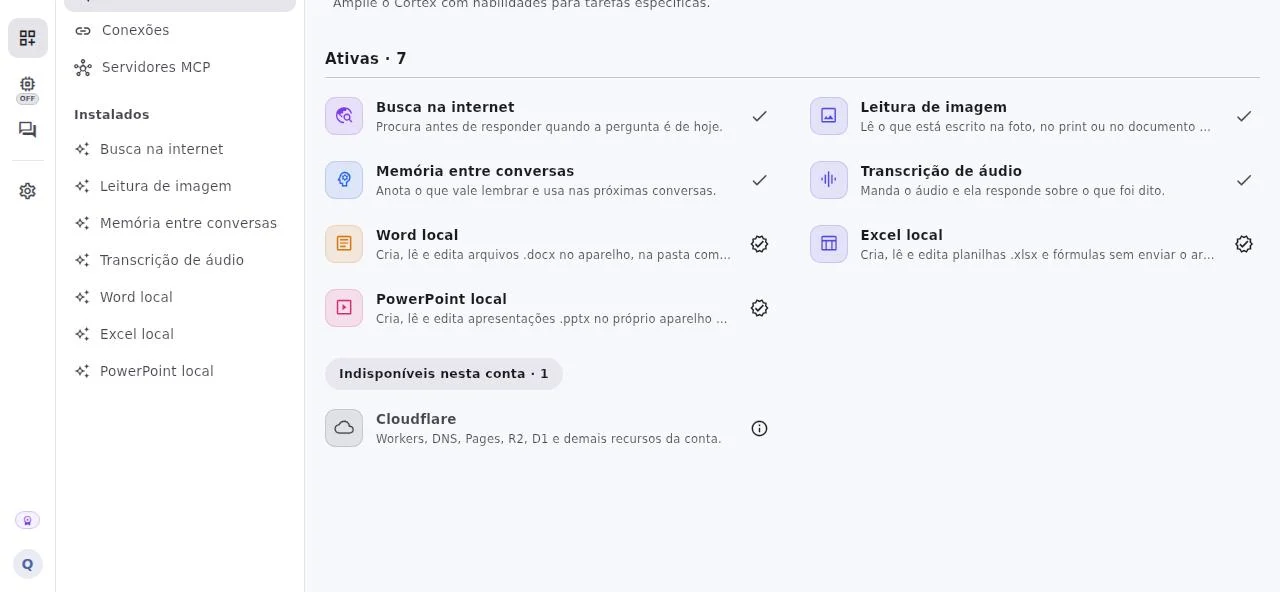
A tela Personalizar reúne Plugins, Habilidades, Conexões e Servidores MCP. A IA usa cada uma com a sua autorização.
Para abrir: no computador e no tablet, toque em Personalizar no trilho; no celular, na barra de atalhos da lista de conversas.
Habilidades
Habilidades são o que a IA sabe fazer além de conversar: Pesquisa na internet, Visão (ler imagens), Memória entre conversas, Transcrição de voz, Planilhas, Documentos e Apresentações de verdade (Excel, Word e PowerPoint).
- Abra Habilidades. As ativas aparecem no topo com ✓.
- Toque no + de uma habilidade disponível para ligar.
- Toque no cartão para ver o que ela faz e para desligar.
Conexões
Conexões ligam a IA a outros serviços pelo login oficial de cada um: abra Conexões para conferir os serviços disponíveis na sua conta e no seu aparelho.
- Abra Conexões e escolha o serviço.
- Toque em Conectar e faça o login na página oficial.
- Volte para a conversa e peça: “liste minhas issues abertas no GitHub”, “crie um evento amanhã às 10h”. A IA respeita as permissões e o nível de acesso escolhidos. Confira a ação antes de autorizar.
Servidores MCP
Servidores MCP são ferramentas externas que seguem o padrão Model Context Protocol. Use para ligar o Cortex a um sistema seu ou a um MCP pronto.
Na loja, ferramentas ainda não aprovadas ficam indisponíveis tanto para instalar quanto para atualizar. Uma ferramenta já instalada também pode deixar de oferecer atualização enquanto sua nova ficha não estiver disponível. Novas integrações e conexões de conta não são adicionadas automaticamente.
Abra Servidores MCP para conferir as opções disponíveis na sua conta e no seu aparelho.
Avisos e relatórios das conexões
Servidores MCP compatíveis podem mandar avisos direto no chat, numa conversa por conexão, e a IA conversa com você sobre cada aviso ali mesmo.
- Em Servidores MCP, abra o servidor e ligue Receber notificações.
- Escolha os tipos de aviso, escolha as opções de silêncio e Horário de descanso disponíveis na conexão.
- Em Relatórios programados (Cortex Pro), crie um relatório — ou peça no chat: “programa um relatório toda segunda 9h com as contas vencendo”. O resultado chega na conversa.
Conexões compatíveis enviam avisos diretamente ao chat. As notas da versão 6.75.432 também documentam mensagens da equipe, do WhatsApp e do Rui na tela bloqueada com som. Para silenciar, use Ajustes › Notificações ou os ajustes do sistema.
Plugins
Plugins juntam habilidades e conexões prontas para uma tarefa.
- Abra Plugins › Loja e toque em + para instalar. Todo plugin entra desligado.
- Em Meus plugins, use o … para ligar, ver detalhes ou remover.
Atalhos úteis
- Instalados mostra tudo o que está ativo: plugins, habilidades ligadas, contas conectadas e servidores MCP.
- O botão Adicionar instala por link ou arquivo e conecta contas.
Conexões desta conversa e modo Plano
- Na conversa, toque no selo MCP, ou escolha Vou usar um MCP ao começar. No celular, a escolha abre numa folha de baixo com alça, contador e botão ×.
- Role a lista dentro da folha e use o interruptor de cada conexão. Ligar todos/Desligar todos aplica a ação coletiva. Arraste para baixo, toque fora ou use × para fechar. A folha também fecha quando você começa ou troca de conversa.
- No computador, a escolha continua num menu ancorado.
- Para planejar uma resposta antes da execução, abra + → Como responder → Plano. O modo exige Cortex Pro e mantém somente leitura até você aprovar. O campo de mensagem fica livre; uma marca no + indica quando o modo está ativo.
Configurar notificações e relatórios
- Em Servidores MCP, abra a conexão e toque em Configurar no cartão Notificações e relatórios. O cartão informa se está ativo e quem recebe.
- Ligue as notificações no interruptor do topo. Os tipos ficam esmaecidos e sem toque enquanto estiver desligado. Use Todos/Nenhum para marcar os grupos.
- No menu Silenciar, confira as opções de silêncio e horário de descanso disponíveis na conexão. O horário de retorno fica visível; Reativar aparece durante o silêncio. Os avisos continuam no chat.
- Marque as pessoas da equipe que também receberão os avisos no chat e no celular. Se ninguém estiver marcado, só você recebe.
- Na seção Relatórios programados, crie ou gerencie os relatórios. Eles exigem Pro ou superior e uma conexão compatível. As mudanças salvam na hora; Concluir fecha a janela no computador ou a folha no celular.