


Comece aqui
Primeiros passos
Baixe o app ou abra no navegador, crie a sua conta e comece a primeira conversa.
Escolha onde usar
| Onde | Como instalar |
|---|---|
| Android | Pela Google Play ou pelo APK na página de downloads do site |
| iPhone e iPad | Pela App Store |
| Windows | Instalador na página de downloads; o app se atualiza sozinho |
| macOS | Arquivo .dmg na página de downloads |
| Linux | Pacote .deb ou .tar.gz na página de downloads |
| Navegador | Cortex Web: é só abrir, sem instalar nada |
Os links ficam sempre atualizados na seção Baixar do site.
Crie a sua conta
- Abra o Cortex e toque em Entrar.
- Entre com e-mail e senha, com o Google ou, no iPhone, com a Apple.
- Pronto: o plano Cortex Livre já vem ativo, sem cartão.
A primeira conversa
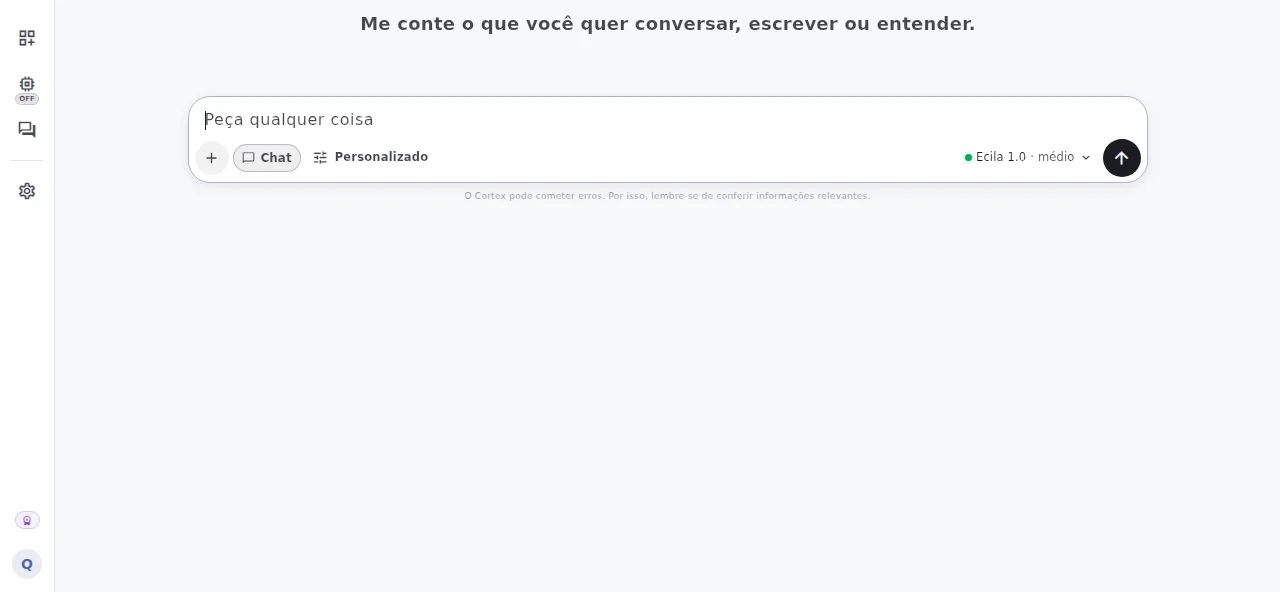
Na primeira abertura, o Cortex pergunta como você quer usá-lo hoje: Vou só conversar (perguntas, textos, ideias) ou Vou codar (a IA mexe em arquivos de um projeto). Você pode trocar a qualquer momento.
- Escolha Vou só conversar.
- Escreva o que precisa no campo Peça qualquer coisa e envie.
- Acompanhe a resposta na conversa. Para continuar, é só escrever de novo na mesma conversa.
Como se achar no app
- No computador e no tablet, o trilho de atalhos fica à esquerda: Início, Biblioteca, Tarefas, Conexões, Personalizar, Configurações e o seu plano. Ao lado ficam as suas conversas Chat e Code. Para canais da Equipe e atendimento, abra Mensagens, que reúne essas fontes desde a versão 6.75.382.
- No celular, a conversa usa a tela toda. Toque no botão » do topo (ou arraste da borda esquerda) para abrir a lista de conversas junto com a coluna de atalhos; toque fora para fechar.
Idioma e tema
O app e o site falam português, inglês e japonês. Nas versões atuais do app, o idioma fica em Ajustes → Conta → Idioma. Na Web 6.75.455, abra Configurações → Conta ou use Idioma no menu da conta. Datas, horários e números acompanham o idioma escolhido.