


No computador
IA local no seu computador
Rode modelos abertos no seu PC, sem internet — o Cortex analisa o computador, indica o que roda bem e baixa tudo para você.
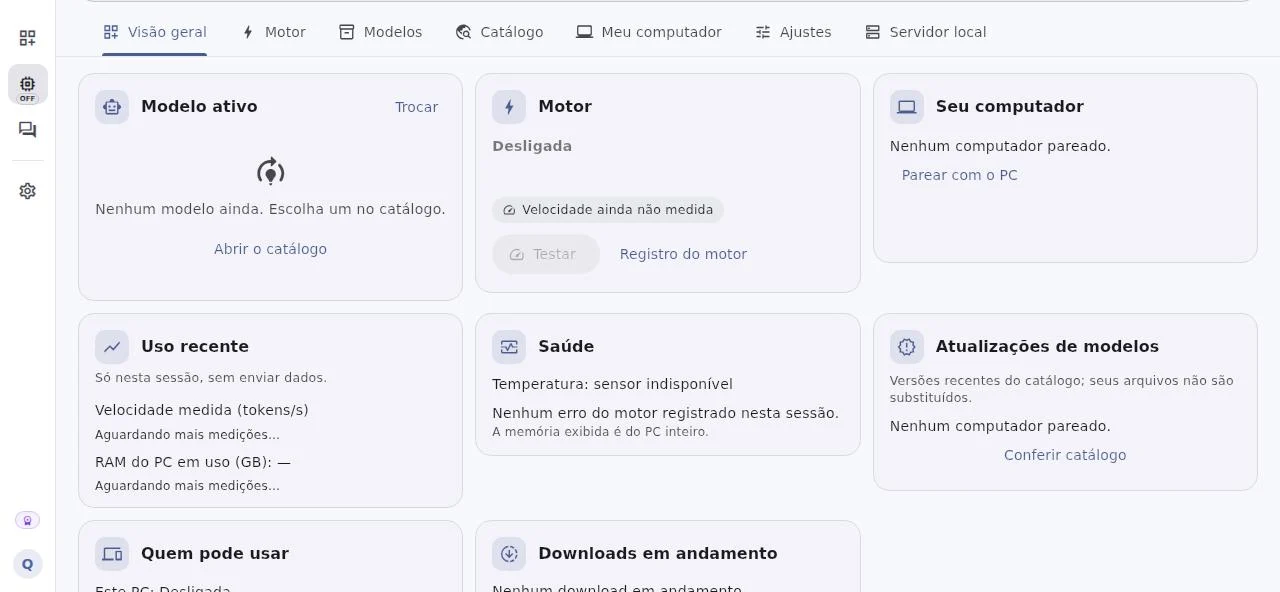
Com a IA local, o modelo processa as conversas no seu computador e pode responder sem internet depois de baixado. Esse processamento local não consome o limite do plano. Recursos opcionais, como usar no celular ou continuar pela nuvem de reserva, dependem da conexão escolhida. Quando você a desliga, o modelo para de responder e a conexão de conversa dos aparelhos pareados é encerrada.
Abrir a IA local
No computador, toque em IA local no trilho de atalhos. A página tem as abas Visão geral, Motor, Modelos, Catálogo, Meu computador e Ajustes.
Escolher e baixar um modelo
- Abra a aba Catálogo. O Cortex já analisou o seu PC — memória, processador e placa de vídeo.
- No topo aparece o modelo Recomendado para o seu PC. Cada modelo tem a logo oficial da família e um selo: verde roda liso, amarelo roda lento, vermelho não cabe. O motivo aparece numa linha.
- Use os filtros de uso (Programação, Raciocínio, Leves), Tamanho e Família, e ordene por recomendados, menores, mais baixados ou mais novos. Modelos novos das famílias oficiais chegam sozinhos, com o selo Novo. Também dá para procurar em todo o Hugging Face.
- Toque em Baixar. O download pode pausar e continuar de onde parou, e é conferido no fim.
Ligar e usar no chat
- Em Visão geral, ligue Ativar IA local e escolha o modelo ativo.
- No chat, abra o seletor de modelo e escolha Cortex Local.
- Converse normalmente — tudo é processado no seu computador.
ON e OFF no trilho
O ícone da IA local no trilho mostra o estado: ON verde (ligada), OFF cinza (desligada), amarelo carregando e vermelho com erro. Passe o mouse para ver o modelo e a velocidade.
Ao desligar a IA local, o modelo local sai do seletor. As conversas passam para o modelo de reserva disponível, com um aviso indicando qual será usado. Se não houver reserva, o app pede que você escolha outro modelo. Se a IA local parar de responder, a conversa avisa na hora e segue pela nuvem quando Usar a nuvem quando o PC não aguentar está ligado em IA local › Ajustes; sem ela, o app pede para religar ou trocar o modelo.
Remover modelos
Na aba Modelos, toque em Remover do PC para liberar espaço. O modelo em uso não pode ser removido: escolha outro antes.
Usar no celular
Quer conversar com o modelo do seu PC pelo celular? Veja IA do meu PC.
Escolher uma configuração de IA local
No computador, abra IA local. A Visão geral reúne o modelo escolhido, o motor, a memória do computador, downloads e conexões. Temperatura ou velocidade sem leitura aparecem como não medidas.
Em Recomendado para você, escolha o que quer fazer: programar, conversar, usar um agente ou trabalhar com documentos. Confira modelo, quantização, contexto, motor e memória estimada. Usar sugestão reaproveita um modelo já baixado ou inicia o download após o aceite da licença. Se a configuração mudar durante o download, ela não é substituída sem um novo pedido.
Na aba Motor, compare os tamanhos de contexto. Mais contexto permite considerar mais texto, mas usa mais memória. As opções respeitam o máximo informado pelo modelo. Verde indica configuração leve; amarelo indica maior lentidão; vermelho indica carga excessiva e impede a aplicação. Estimativa de memória e velocidade medida são informações diferentes. Use Testar para obter a velocidade do seu modelo nesse computador.
No celular, abra IA do meu PC e leia o QR mostrado no computador. Modelo e contexto continuam configurados no PC. A opção para documentos prioriza texto; o motor local ainda não lê imagens.
Ligar a IA local por um aparelho pareado
Em Usar no celular, a opção Ligar e desligar pelos aparelhos vem desligada. Ao ativá-la, seus aparelhos já pareados podem consultar o computador e ligar ou desligar a IA local. O computador precisa estar ligado e com o Cortex aberto. Quando a IA local está desligada, esse controle não atende conversas; para conversar, ligue a IA local e use a conexão adequada ao seu plano.