


Aplicativos
GeApp
Painel de trabalho da equipe G e Soluções para acompanhar tarefas, operações e informações da empresa.
Como começar
Como usar
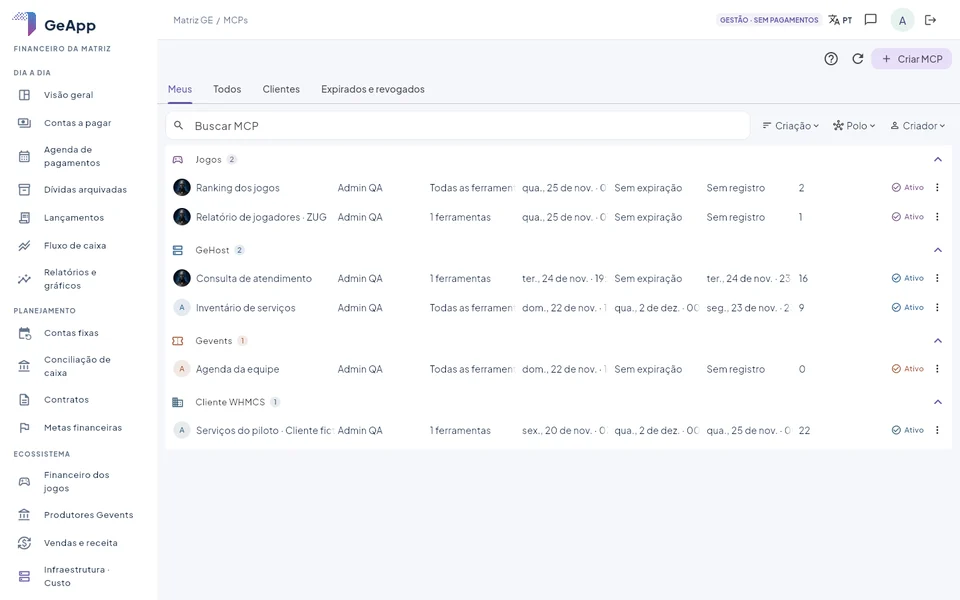
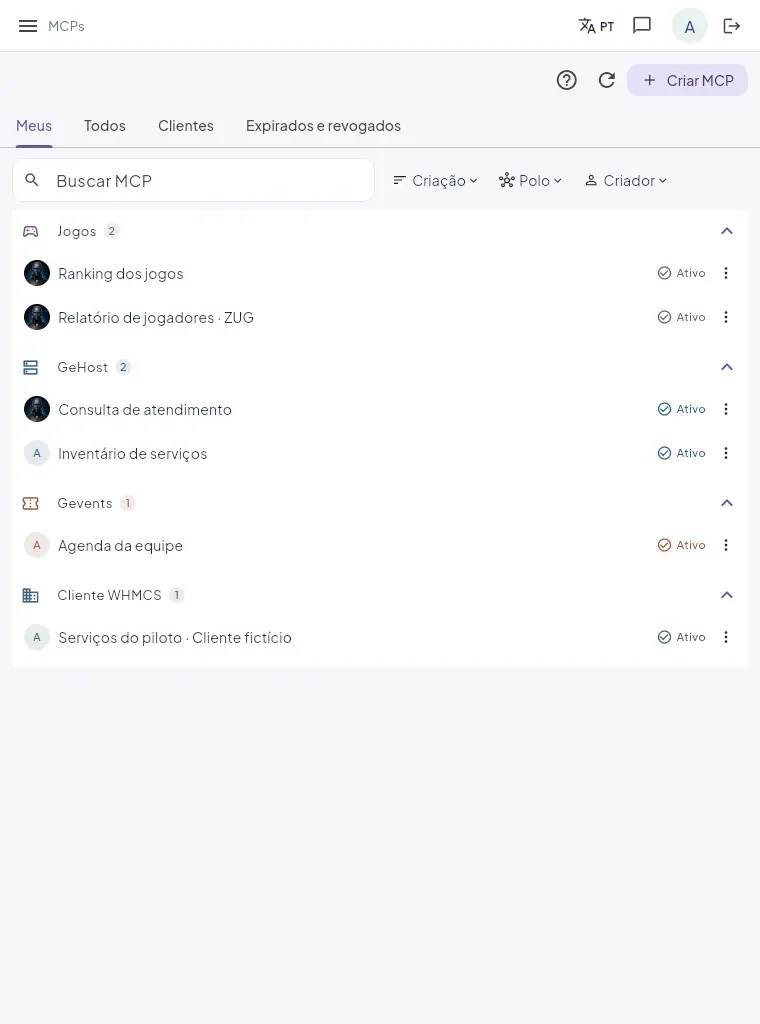
Conectores MCP no GeApp. Crie conexões com acesso às ferramentas que você escolher e acompanhe o uso pelo painel de detalhes.
Telas e funções
- Em MCPs, abra Criar MCP, digite um nome e escolha o grupo no campo Polo. Para Cliente WHMCS, selecione o cliente correspondente.
- Selecione as ferramentas, defina quando o acesso expira e revise as permissões. Selecione Criar. Na janela URL do MCP, selecione Copiar URL e guarde-a em local privado. A URL é a credencial de acesso às ferramentas.
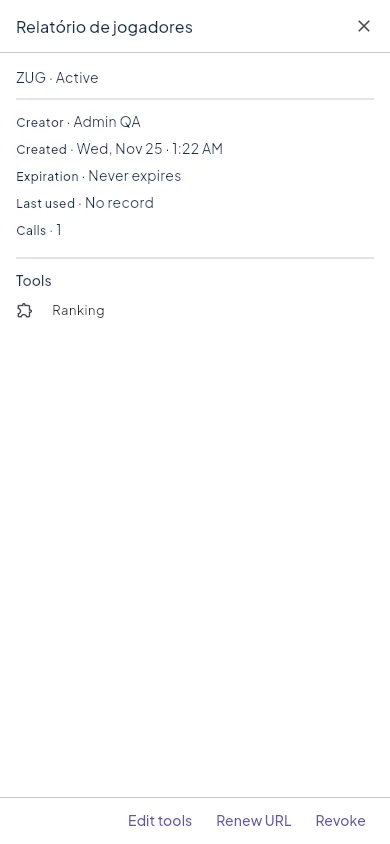
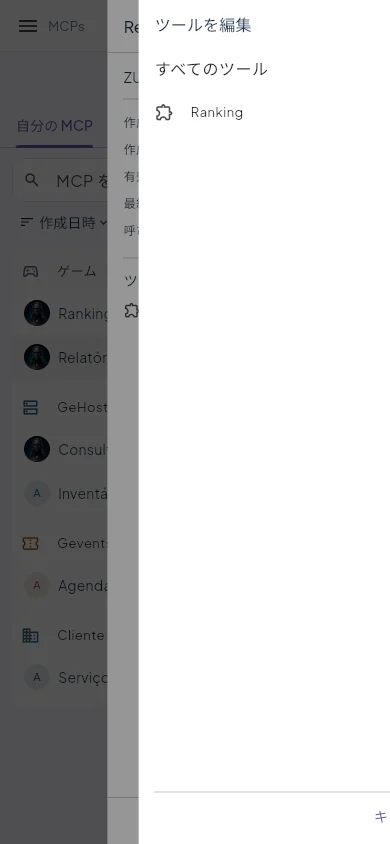
- Em Meus, busque pelo nome ou expanda o grupo. Selecione a conexão para conferir o uso. Se você tiver permissão para gerenciá-la, use Editar ferramentas, Renovar URL ou Revogar. Renovar URL invalida a anterior. Revogar encerra o acesso.
Fila e andamento
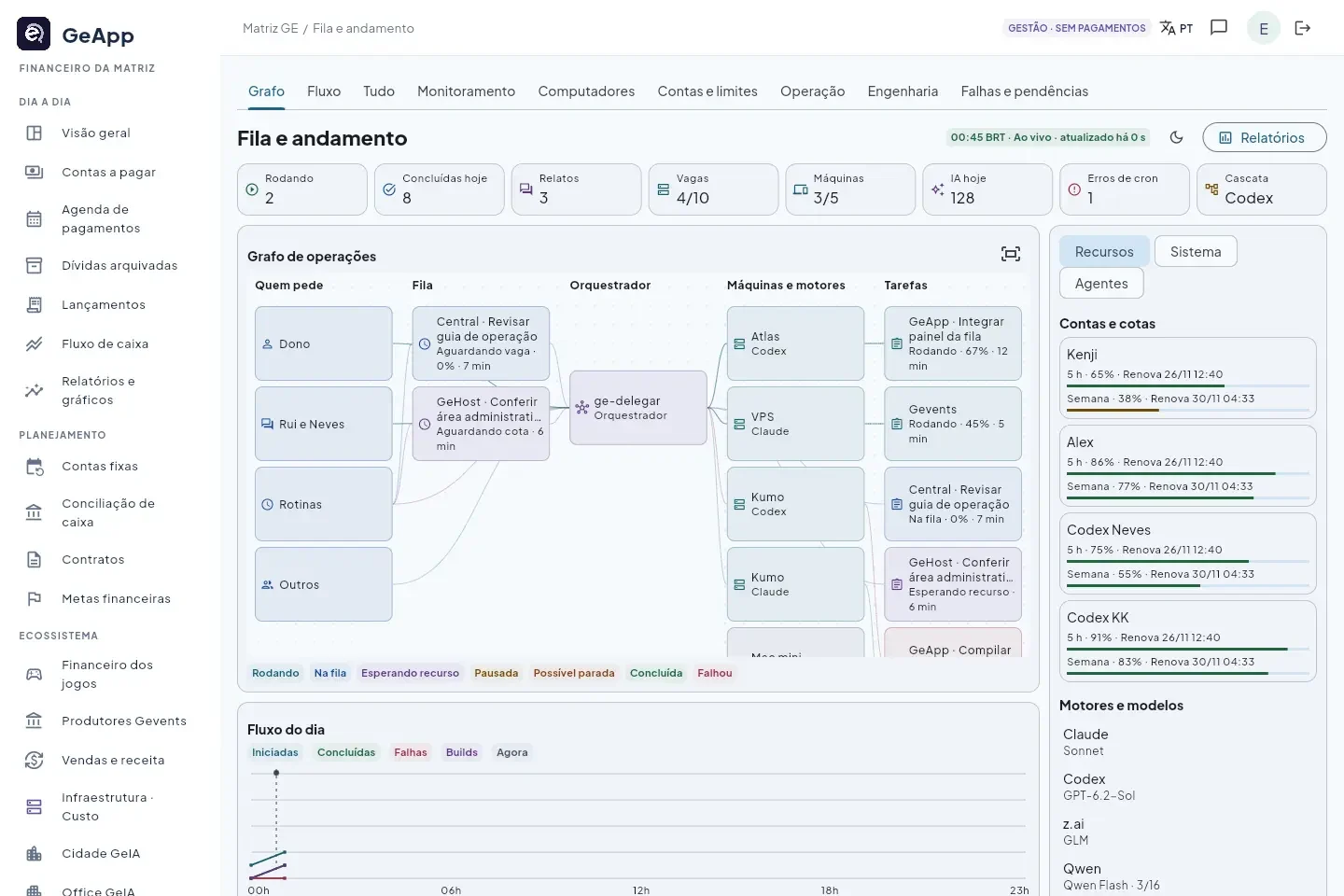
Acompanhe o grafo da fila, os recursos da equipe e os relatórios de operação.
- No menu administrativo, abra Fila e andamento e selecione Grafo. Toque em um nó para ver seus detalhes. No celular, expanda as colunas ou selecione Abrir grafo para mover e ampliar a visualização.
- Selecione Fluxo para comparar, por hora, os totais de tarefas iniciadas, concluídas ou com falha e o total de builds. A tela usa o horário de Brasília. Em Recursos, consulte cotas e motores. Em Sistema, veja falhas e rotinas. O dono pode confirmar o reenvio das tarefas elegíveis.
- Abra Relatórios e escolha o período para consultar os totais e as tabelas por máquina e motor. Exportar CSV baixa o arquivo na Web e abre o menu de compartilhamento no Android. Use Imprimir para abrir a impressão do dispositivo. O relatório avisa quando algumas fontes não cobrem o período inteiro.
Conectores da equipe no GeApp
Consulte os MCPs da equipe e saiba o que fazer quando a lista está vazia ou o catálogo está indisponível.
- Abra MCPs no menu do GeApp. Se você tem acesso administrativo, a tela abre em Todos quando não há conectores ativos em Meus e há conexões ativas da equipe disponíveis.
- Se não houver conectores disponíveis e o botão Criar MCP estiver ativo, abra o formulário e escolha entre as ferramentas liberadas para sua conta.
- Se aparecer o aviso de que o catálogo de ferramentas está indisponível, você ainda pode consultar os MCPs existentes. Use Atualizar para tentar carregar o catálogo novamente.
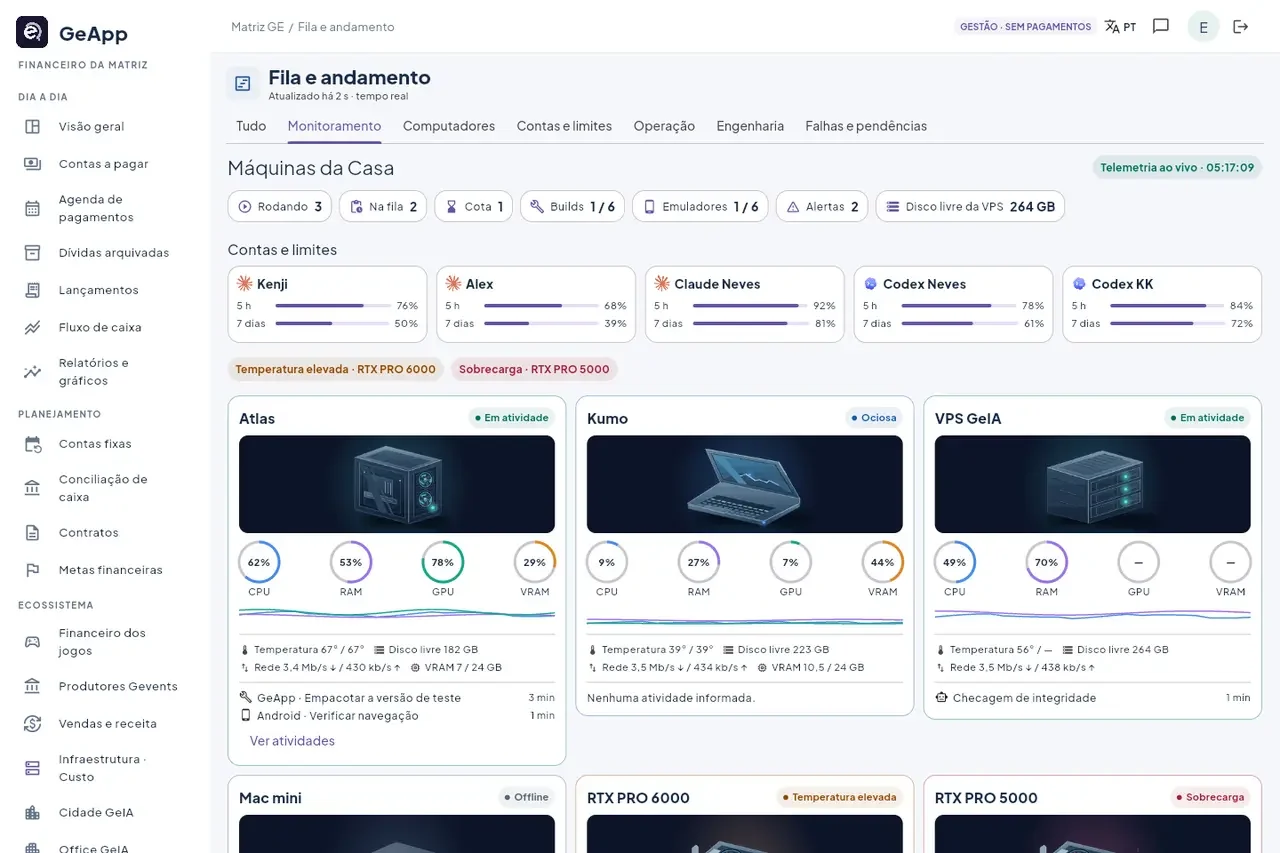
Monitoramento da Casa
Acompanhe a atividade das máquinas, os limites das contas e o andamento das tarefas.
- Com acesso administrativo, abra Fila e andamento no menu do GeApp e selecione Monitoramento.
- Em Máquinas da Casa, veja as atividades em execução e as últimas medições disponíveis. A tela se atualiza enquanto a aba está aberta.
- Em Contas e limites, confira quanto resta das cotas quando o provedor informa esses dados.
- Volte à aba Tudo para consultar a etapa, o tempo decorrido e a máquina de uma tarefa. Quando ela estiver em espera, confira o motivo exibido na fila.
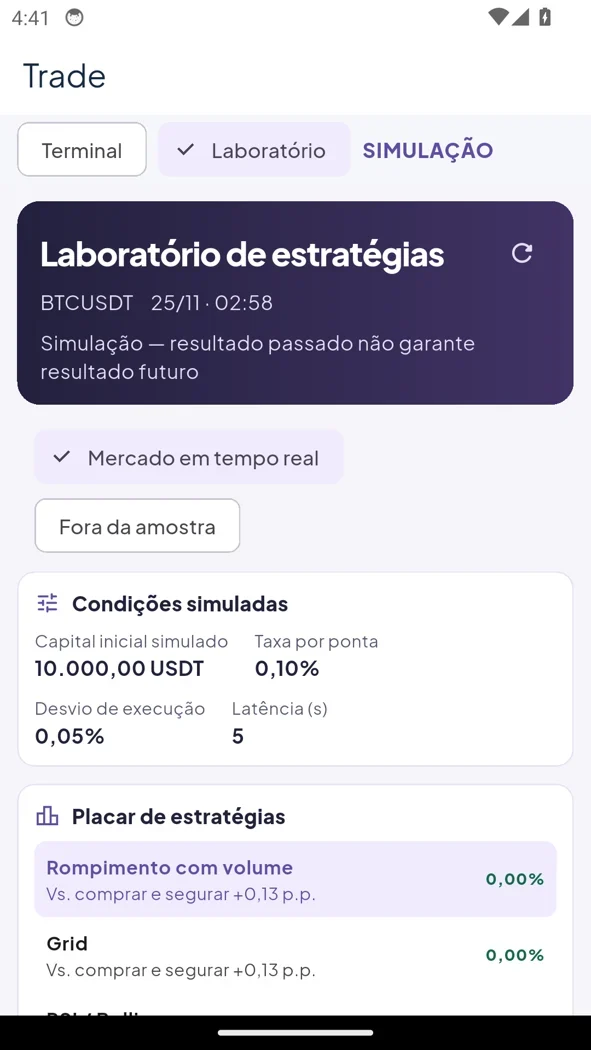
Laboratório de estratégias no Trade
Compare cinco estratégias com saldo virtual e dados públicos de BTC/USDT.
- Com uma conta de proprietário, abra Trade no menu do GeApp e selecione Laboratório.
- No Placar de estratégias, selecione uma estratégia para ver o patrimônio simulado, os parâmetros e os motivos das decisões.
- Em Fora da amostra, compare a avaliação histórica com a referência de comprar e segurar.
A faixa SIMULAÇÃO identifica os resultados obtidos com saldo virtual. Resultados passados não garantem resultados futuros.
Novidades por versão
Perguntas frequentes
Onde encontrar o aplicativo?
Qual versão está disponível?
A versão Web é 1.0.98. O APK do site está na versão 1.0.98.