


Criar
Cortex Code
Peça a mudança e acompanhe o trabalho — a Airam lê o projeto, roda comandos e testes, edita arquivos e mostra o que mudou.
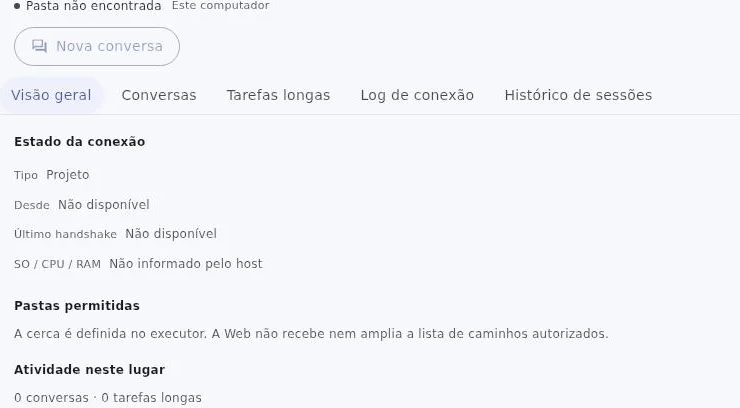
No modo Code, a conversa fica ligada a uma pasta de projeto. A IA lê os arquivos, roda comandos, edita o que for preciso e mostra cada mudança para você revisar. Você escolhe quanto ela pode fazer sozinha: com Solicitar aprovação, cada ação no seu computador passa por você.
Abrir um projeto
- Na lista de conversas, abra a seção Code.
- Para uma pasta do seu computador, toque em Novo projeto (ou Selecionar projeto para um que você já abriu antes) e escolha a pasta.
- Para um servidor seu, toque em Nova conexão e informe o acesso por SSH. A pasta do servidor abre como se fosse local.
- A conversa nova aparece na seção Code, com o nome do projeto no topo.
Pedir uma mudança
- Descreva o que você quer, por exemplo: “rode os testes, descubra por que falham e corrija”.
- A IA monta um plano de trabalho e vai marcando cada etapa enquanto avança.
- Quando precisar mexer no seu computador (rodar um comando, escrever um arquivo), ela pede a sua aprovação — a menos que você tenha liberado essa ação.
- No fim, a conversa mostra os arquivos editados. Toque em Revisar para ver o que mudou em cada um.
Escolher o motor
O Code usa a Airam por padrão, dentro do limite do seu plano. Você também pode trabalhar com a sua assinatura de Claude, Codex, Gemini e outras pelo seletor de modelo. Veja Suas assinaturas e chaves.
Rodar sem o seu PC ligado
A comparação de Planos informa quando Execução na nuvem está incluída. Confira na sua conta os direitos, a disponibilidade e os limites apresentados para esse recurso.
Cortex CLI: a mesma conta no terminal
Prefere o terminal? A CLI do Cortex conversa com a mesma conta e trabalha na pasta onde você está, pedindo confirmação antes de mexer em arquivos (a opção --sim dispensa a confirmação).
| Sistema | Instalar |
|---|---|
| Linux | curl -fsSL https://cortex.gehost.com.br/cli/instalar.sh | bash |
| Windows (PowerShell) | irm https://cortex.gehost.com.br/cli/instalar.ps1 | iex |
Depois, rode cortex login com o e-mail e a senha da sua conta, e cortex para começar a conversar.
Conexões: seus lugares de trabalho
Abra Conexões na lateral. Use Projetos, Pastas, SSH, Compartilhadas ou Todas para encontrar o destino. A busca e os filtros de tipo, estado e atividade recente ajudam a reduzir a lista.
No computador, selecione uma linha para ver os detalhes ao lado. No celular, toque no lugar e use Voltar para retornar à lista. O detalhe reúne o estado informado pelo destino, conversas e tarefas vinculadas, pastas permitidas quando disponíveis, eventos de conexão e histórico. Cada lista de atividades começa com até 50 itens; Carregar mais mostra os anteriores.
Para cadastrar um servidor no aplicativo, escolha Adicionar servidor SSH, preencha host, usuário, porta e autenticação, execute Testar conexão e salve depois do teste bem-sucedido. Alterar o destino ou a credencial exige um novo teste. A senha SSH permanece apenas durante a sessão. No aplicativo de computador, quando você está conectado à conta, a chave SSH pode ser guardada cifrada no cofre da conta, conforme a opção Chave SSH vai para a nuvem sozinha, em Ajustes → Permissões. Na Web, configure o acesso pelo Cortex Desk: o navegador acompanha executores pareados e conversas autorizadas.
Em Compartilhadas, os PCs da equipe vêm das conversas que foram compartilhadas com a sua conta. Abrir uma sala mantém as permissões dessa conversa; a central não concede acesso ao terminal ou aos arquivos de um colega. Disponível significa que um executor está online; na Web, Conectado exige também um pareamento aceito para a conversa.
O histórico fica apenas neste aparelho e nesta conta. Registra estado, duração e resultado das sessões, sem guardar comandos, saídas ou credenciais. Copiar diagnóstico reúne somente os campos operacionais permitidos. Informações que o destino não fornece, como CPU e memória, aparecem como não informadas.
Tarefas longas no ritmo do seu computador
Abra Ajustes › Código › Tarefas longas para escolher um perfil. Os limites são calculados com os núcleos e a memória do computador executor. Em uma conexão SSH, o cálculo usa o host remoto. O trabalho não usa o servidor do Cortex como se fosse o seu PC.
- Recomendado para este PC: começa com uma ou duas tarefas simultâneas e divide entre elas um orçamento de até metade da CPU e um quarto da memória.
- Modo foco: deixa uma tarefa ativa, reduz o orçamento conjunto pela metade e usa prioridade ociosa. Quando o aparelho informa uso da bateria ou tela cheia, o trabalho pausa.
- Máximo: reserva mais recursos para um computador dedicado. Selecionar ou reaplicar este perfil exige Pro. Leia o aviso antes de aplicar.
- Personalizado: abra Avançado para ajustar duração, processos, CPU, memória, disco, rede e orçamento de API.
Os padrões antigos sem personalização passam para Recomendado. Seus ajustes personalizados são preservados. Ao mudar de perfil, comandos em andamento são pausados para aplicar os limites; os que excederem o novo número de tarefas continuam pausados. Retomar um comando pausado continua o mesmo processo.
No Linux e no macOS, inclusive por SSH, o sistema pode impedir o aumento da prioridade de um trabalho já iniciado. O Cortex mantém a prioridade reduzida e avisa que a aplicação foi parcial; o Diário do agente registra o valor efetivo. As tarefas retomadas recebem os demais limites, e as que não puderem retomar ficam pausadas. O mesmo processo continua, sem elevar privilégios nem reiniciar o trabalho. Novas tarefas usam o perfil escolhido.
Recomendado, Foco, Personalizado, os ajustes manuais de CPU, memória, rede e disco e as proteções continuam disponíveis no Free. A leitura de limites e os comandos Pausar, Retomar e Parar não exigem selecionar Máximo novamente.
Acompanhar o trabalho
Use Acompanhar tarefas para ver CPU, memória e disco dos últimos 30 minutos, ciclos, checkpoints, progresso e custo de API registrado. Uma leitura indisponível aparece como tal; ela não vira uso zero. O gráfico de disco distingue a saída da tarefa do espaço livre do computador.
O indicador do trilho aparece somente enquanto existe uma missão ativa e abre o acompanhamento. Os controles de Pausar, Retomar e Parar ficam no computador executor. No celular, esta tela acompanha o trabalho e não mostra o formulário de políticas. Sem executor, abra o Cortex no PC ou conecte um SSH.
Se a máquina ficar sobrecarregada ou a interface deixar de responder durante o trabalho, o Cortex ativa Foco e pausa o trabalho afetado. Confira o acompanhamento antes de retomar. As proteções disponíveis variam por sistema; o diagnóstico informa quando o controle é monitorado em vez de nativo.
Métricas na Web
Mostrar métricas no painel pareado começa desligado. Ao ativá-lo no computador executor, CPU, memória e disco numéricos seguem pelo canal privado autorizado para os gráficos da Web. Sem essa opção, os gráficos não estimam o uso. A execução continua no computador pareado, nunca diretamente no navegador.
Acompanhar pelo celular
Ao abrir um projeto de outro aparelho pelo pareamento de pastas, a tela consulta o PC executor e mostra gráficos, estado, ciclos, checkpoints e custo registrado. A leitura usa o código/chave já concedidos àquela pasta e exige Mostrar métricas no painel pareado no PC. Não permite mudar políticas nem executar comandos pelo painel. Nenhum comando, caminho, título de tarefa ou conteúdo de checkpoint é incluído nesse retrato. Versões antigas do PC precisam ser atualizadas para oferecer as leituras.
Pausar mantém o processo e seus dados na memória. Use Parar quando quiser encerrar o trabalho e liberar esses recursos.
A tela de bloqueio do Windows não conta como uso em tela cheia; os limites de Foco continuam ativos.
Escrever no celular
No aplicativo para Android e iPhone, a linha de escrita é a mesma nos chats de IA, canais, conversas diretas e caixas de atendimento. Toque em + para anexar um arquivo ou abrir a câmera. O campo Mensagem cresce até cinco linhas; o emoji fica junto dele. Com o campo vazio, use o microfone; quando há texto, aparece Enviar. Na IA, a seleção de modelo e os controles continuam na faixa abaixo.
Para mencionar alguém da equipe, digite @ e escolha a pessoa na lista acima do campo. Um canal vazio mostra seu nome, descrição e Escrever mensagem. Toque no botão de membros ou em ⋯ no cabeçalho para os outros detalhes.
Retomar uma ação pendente
Nas versões 6.75.419 ou posteriores disponíveis para seu aparelho, quando um pedido de ação recebe apenas uma promessa do modelo, o Cortex o incentiva uma vez a executar. Se ele ainda parar sem agir, a conversa oferece Continuar, sem afirmar que a entrega foi concluída.
- Abra a conversa e confira o pedido e o estado mostrado.
- Toque em Continuar para retomar o mesmo ponto, com as permissões e os limites do projeto.
- Se houver tarefa longa, ela fica aguardando a continuação; a lateral pede atenção, sem uma falsa conclusão em verde.
Uma pergunta, opinião ou pedido de sugestões pode terminar com uma resposta em texto. Só um pedido de ação exige uma ação confirmada.
Em Permissões, a política escolhida pertence à conta, ao aparelho e à identidade do projeto. O seletor do compositor e a tela de Permissões usam essa escolha. Projetos com o mesmo nome em pastas diferentes mantêm escolhas independentes.
Menu da mensagem no ponto tocado
Na versão 6.75.419 ou posterior, quando disponível para seu aparelho, o clique direito ou o toque longo no computador abre as ações junto ao ponto pressionado. Isso também vale para as mensagens da equipe no chat principal, mesmo quando a conversa atualiza durante o gesto. Toque em Copiar texto para copiar a mensagem; a seleção de trechos do texto continua disponível.
Continuar e concluir uma tarefa
Se a resposta apenas anunciar uma ação, o Cortex a incentiva uma vez a executar o pedido autorizado. Continuar mantém as permissões e os limites do projeto. Quando a entrega é confirmada, os controles de retomada desaparecem.
Abrir e testar um arquivo
Arquivos citados pela resposta aparecem em um cartão compacto com ícone, nome e pasta. Toque no cartão ou em Testar no navegador para escolher Abrir com.
- Navegador do Cortex abre a prévia no aplicativo; no Linux, a prévia usa uma janela própria do Cortex.
- Navegador padrão abre a página no navegador escolhido no seu aparelho. Os outros navegadores instalados aparecem pelo nome.
- Abrir pasta mostra onde está o arquivo; Copiar caminho copia seu endereço. A última escolha de navegador fica marcada.
No computador o menu abre junto ao arquivo; no celular, em uma folha na parte de baixo. Espaços no nome do arquivo são aceitos. A prévia mantém os estilos e scripts do projeto; se o arquivo ainda não existe, o Cortex avisa antes de abrir.
Editar arquivos com quebras de linha diferentes
A edição de trechos e as alterações em lote reconhecem os formatos de quebra de linha do projeto, inclusive no Windows. O arquivo mantém sua codificação e suas quebras; arquivos novos acompanham o padrão do projeto. Se um trecho não for encontrado, a mensagem explica quando os espaços ou a indentação precisam ser conferidos.