


Criar
Biblioteca
Tudo o que nasceu nas suas conversas — imagens, vídeos, documentos, código, 3D e áudio — num lugar só, com busca e filtros.
Prévias das etapas
Disponível a partir do Cortex 6.75.369.
As etapas com imagens mostram miniaturas ao lado do nome. No computador, passe o mouse para ampliar; toque ou clique para abrir a galeria com setas, zoom, cópia, download e acesso à origem. PDFs podem mostrar a primeira página; vídeos e modelos 3D usam uma capa quando disponível.
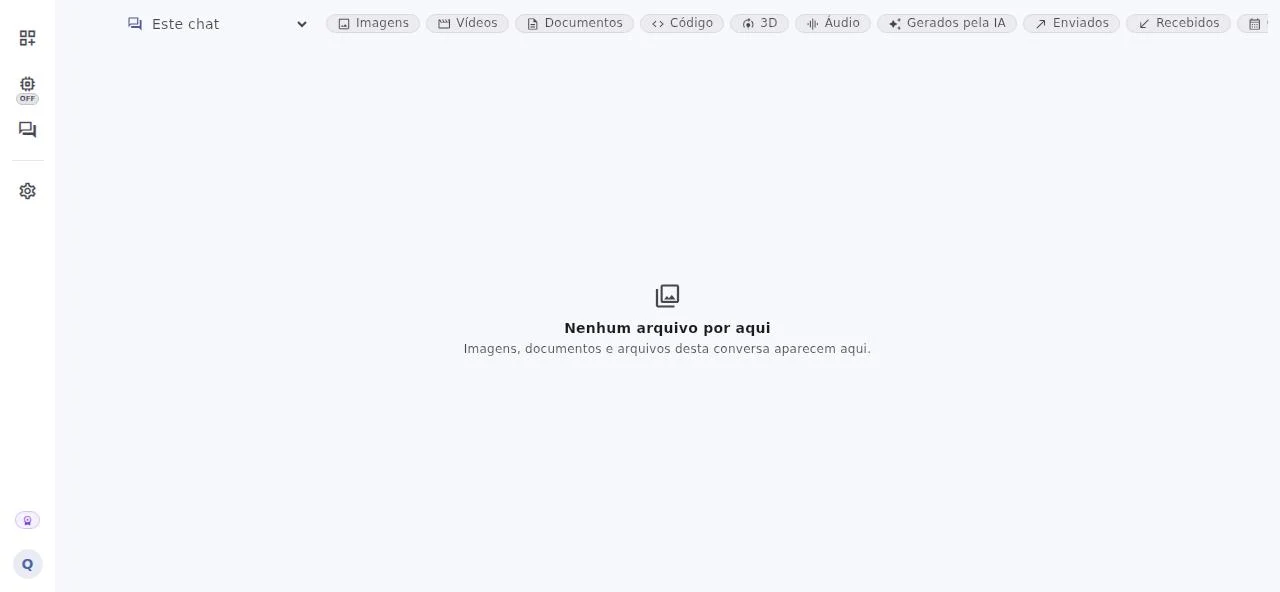
A Biblioteca da conta, no trilho, reúne os arquivos de todas as conversas e permite filtrar por conversa, tipo e data. A Biblioteca deste chat, dentro da conversa, mostra apenas seus arquivos.
Conteúdo sensível continua protegido e capturas temporárias podem expirar. Em chats compartilhados, apenas prévias não sensíveis aprovadas para compartilhamento ficam disponíveis aos participantes autorizados.
Abrir a Biblioteca
- Todas as conversas: toque em Biblioteca no trilho de atalhos (no celular, no menu aberto pelo »).
- Só uma conversa: dentro da conversa, abra Arquivos desta conversa pelo ícone do topo.
Encontrar um arquivo
- Use a busca do topo: ela procura pelo nome do arquivo ou da conversa.
- Filtre por tipo: Imagens, Vídeos, Documentos, Código, 3D e Áudio.
- Filtre por origem (Gerados pela IA, Enviados, Recebidos) e por data.
- Troque entre a grade de miniaturas e a lista no canto superior.
Ver, salvar e compartilhar
- Toque num item para abrir a tela cheia. Salvar, Compartilhar, Na conversa e Apagar aparecem conforme o arquivo e suas permissões: mídia sensível não oferece Salvar, e itens somente para leitura não oferecem Apagar. Documentos locais podem abrir um visualizador próprio; os remotos podem abrir no navegador.
- Segure (ou clique com o botão direito) para selecionar vários de uma vez.
Onde ficam os arquivos
O que nasce nas conversas fica primeiro no seu aparelho e aparece nos seus outros aparelhos. A nuvem é um extra, para quem tem plano com espaço: o tamanho de cada plano está em Planos. A marcação Neste aparelho mostra o que já está guardado localmente.