


Pular para o conteúdo
Wiki GeHost

Comece aqui

Aprender a usar o Cortex

Escolha uma trilha e pratique uma tarefa por vez.
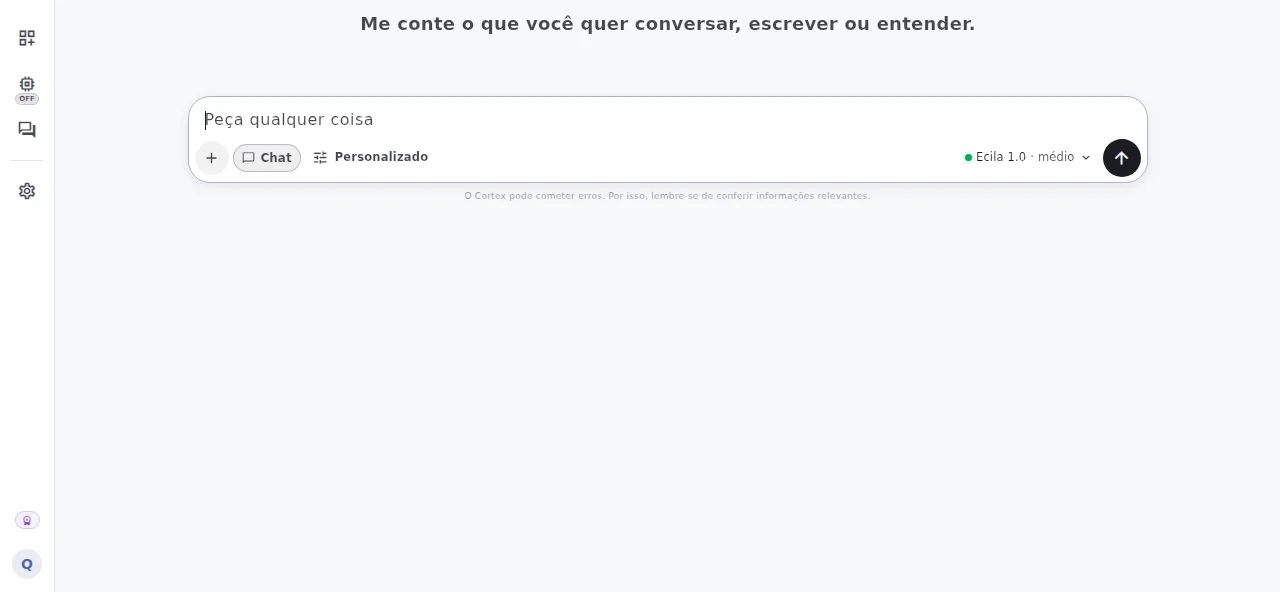
Versão 6.75.457+659Disponível em · Android, iPhone, iPad, Windows, macOS, Linux e Web
Conversa no Cortex Web, em português, com a conta de demonstração.
Cortex Web 6.75.445

Comece pelo que você quer fazer

O Cortex reúne conversas com IA, arquivos e ferramentas de trabalho. Você não precisa configurar tudo para começar. Abra os Primeiros passos, entre na sua conta se quiser usar mais de um aparelho e faça uma pergunta simples.

Escolha uma trilha

  • Iniciante: conhecer a conversa, os anexos e a Biblioteca.
  • Trabalho: escrever, organizar referências e conferir o resultado.
  • Programar: abrir um projeto, escolher permissões e revisar alterações.
  • Equipe: distinguir um chat compartilhado de um espaço de equipe e encontrar as configurações.

Se localize

O mapa das telas explica onde cada tarefa começa. O glossário traduz os nomes que aparecem no app. Em problemas, cada situação traz uma próxima ação.

Pratique com um texto ou arquivo sem informações pessoais. Confira a resposta antes de usar. Você pode voltar a estes guias pelo navegador; o link de cada artigo mantém o mesmo endereço.

Veja as novidades para saber o que já chegou ao seu canal. As lojas podem liberar as versões em momentos diferentes.

Guia dentro do app

No app, a central Aprender reúne um guia curto, seu progresso e os artigos e vídeos de ajuda. Escolha como quer usar o Cortex: o modo simples deixa o básico à vista e você pode trocar depois em Ajustes. A prática não envia mensagens nem gasta créditos, e o guia pode ser pausado e retomado.

Cortex em até 2 minutos

Conheça a conversa, os anexos e os atalhos na Web publicada.

Duração: 56 s · Legendas: PT / EN / 日本語

Ler o vídeo

Comece pela conversa. Não precisa configurar tudo para fazer uma pergunta. Escreva o objetivo no campo. Confira o texto antes de enviar. O botão + abre outras opções. Neste exemplo, aparecem as de imagens e vídeos. Feche o menu para voltar ao pedido. Personalizar mostra habilidades e conexões da conta. Confira o destino de trabalho. Neste exemplo, a pasta não foi encontrada. A IA local precisa de um computador. A Web explica como conectar. A tela Configurações reúne a conta e os ajustes. Explore uma opção por vez.

Explore os guias

Chat e modelosConverse com a Ecila ou com outra IA, anexe arquivos e fotos, dite por voz e organize as suas conversas.O que é o CortexUma IA para conversar, programar e trabalhar em equipe, com a mesma conta no celular, no computador e na web.Equipe e conversa compartilhadaA mesma conversa de IA para o time todo — chame até 3 pessoas para um chat seu ou crie um espaço de equipe com canais, tarefas e uma IA que aprende com vocês.IA local no seu computadorRode modelos abertos no seu PC, sem internet — o Cortex analisa o computador, indica o que roda bem e baixa tudo para você.Relatar um problema ou dar uma ideiaConte o que aconteceu numa conversa curta com a Central de Relatos, anexe um print e receba o aviso quando estiver resolvido.Cortex CodePeça a mudança e acompanhe o trabalho — a Airam lê o projeto, roda comandos e testes, edita arquivos e mostra o que mudou.Primeiros passosBaixe o app ou abra no navegador, crie a sua conta e comece a primeira conversa.IA do meu PC no celularPareie o celular por QR e converse com o modelo do seu computador, em casa ou fora, cifrado de ponta a ponta.Mensagens: WhatsApp, Messenger, Instagram, LINE e TelegramAs conversas do seu WhatsApp Business, da sua Página do Facebook e do Instagram numa caixa só, com a IA ajudando a ler, resumir e responder e a equipe atendendo junto.Novidades e atualizaçõesComo o Cortex se atualiza em cada aparelho e onde ver o que mudou em cada versão.Primeiros passosBaixe o app ou abra no navegador, crie a sua conta e comece a primeira conversa.Suas contas e chaves de IAConecte suas contas de IA nas integrações disponíveis. Os limites, custos e termos de cada provedor continuam valendo.Atendente IACrie um atendente com as informações do seu negócio — ele sugere respostas ou responde sozinho e chama você quando precisa.Conta, aparelhos e privacidadeO que sincroniza entre os seus aparelhos, onde ficam os seus dados, como trocar de idioma e como excluir a conta.Personalizar — plugins, habilidades, conexões e MCPLigue o Cortex às ferramentas que você já usa e escolha o que a IA pode fazer, tudo numa tela só.Planos e o que cada um liberaCompare os limites de cada plano e veja o que vem no Cortex Livre, no Plus, no Pro e no Max.Chat do siteColoque um chat no seu site com uma linha de código. O visitante conversa com o seu agente de IA e, quando precisar, uma pessoa da equipe assume pela caixa Mensagens.Perguntas frequentesRespostas rápidas sobre planos, dados, assinaturas de outras IAs, equipe e uso no dia a dia.Imagem e vídeo com IADescreva no chat e receba a imagem pronta, ou peça um vídeo curto a partir de um texto ou de uma foto.Pastas ausentes e atividade dos projetosLocalize uma pasta movida, preserve as conversas e acompanhe o trabalho pela lateral.Perguntas frequentesRespostas rápidas sobre planos, dados, assinaturas de outras IAs, equipe e uso no dia a dia.Responder aos avisos das conexõesPeça uma ação no próprio aviso e veja o resultado na mesma conversa.BibliotecaTudo o que nasceu nas suas conversas — imagens, vídeos, documentos, código, 3D e áudio — num lugar só, com busca e filtros.Usar o Cortex no navegadorInstale a extensão no Chrome ou Edge, conecte ao app e escolha o acesso a todos os sites ou apenas aos que permitir.SinapsesUma companheira com mascote, conversa própria, objetivos e rotinas que continua trabalhando por você — na nuvem ou no seu computador.Agentes encontradosEncontre regras, especialistas e ferramentas que você já usa.Mapa das telas e dos botõesSaiba onde começar sem decorar os nomes do aplicativo.Problemas: o que fazer agoraLocalize o sintoma e siga uma ação segura.Glossário do CortexOs nomes do aplicativo explicados em palavras simples.Trilha iniciante: sua primeira conversaUm exercício curto sem configurar ferramentas nem fazer compras.Trilha trabalho: do rascunho ao texto conferidoUse a IA para organizar um texto sem entregar informação privada.Trilha programar: conhecer um projeto com segurançaAbra uma pasta de exemplo e revise as permissões antes de pedir mudanças.Trilha equipe: encontre o espaço certoEntenda as conversas compartilhadas e a caixa Mensagens antes de convidar alguém.Faça uma pergunta e melhore a respostaDiga o objetivo, confira a resposta e peça um ajuste na mesma conversa.Anexe uma foto ou um documentoMostre o arquivo e explique o que quer fazer com ele.Escreva falando com o ditadoO microfone transforma sua fala em texto para revisar antes do envio.Encontre e organize suas conversasUse a busca e o menu da conversa para reduzir a bagunça.Encontre e salve um arquivo da conversaUse a Biblioteca certa e confira a cópia no aparelho.Mude o idioma e a aparênciaAdapte a leitura no aparelho sem trocar a conta.Confira as permissões de um projetoEntenda o que a IA pode fazer antes de pedir uma edição.Acompanhe, pause e retome uma tarefaLeia o estado real do trabalho e os limites do computador executor.Revise os arquivos que a IA alterouCompare o resultado com o pedido antes de usar o projeto.Compartilhe uma conversa com as pessoas certasConfira o histórico e os acessos antes de convidar.Conecte uma ferramenta ao CortexUse a autorização oficial e confira o acesso concedido.Entenda os avisos e as notificaçõesAjuste os avisos e abra a conversa certa quando precisar responder.Instale o Cortex no WindowsUse o instalador oficial e preserve a conta ao atualizar.Instale o Cortex no MacBaixe o arquivo oficial e abra o aplicativo antes de conectar suas ferramentas.Instale o Cortex no LinuxEscolha o pacote indicado para seu sistema no site oficial.Instale no Android, iPhone ou iPadAbra a loja oficial pelo site e use a conta certa.Entre na mesma conta nos seus aparelhosConfira a identidade antes de procurar seu histórico.Experimente sem entrar numa contaEntenda o que fica no aparelho durante o uso como convidado.Atualize pelo canal em que instalouLeia as novidades e confira a versão disponível para seu aparelho.Procure uma informação no históricoEncontre o assunto e confirme a conversa antes de reutilizar a resposta.Comece com a IA local do computadorLeia a análise do computador antes de escolher um download.Comece pelo rascunho do Atendente IARevise uma sugestão antes de permitir respostas automáticas.Conheça sua SinapseVeja a conversa e os objetivos antes de criar rotinas.
Navegação
Abrir imagem original ↗