


Voz e vídeo
Câmera e qualidade de vídeo
Selecione câmera nas configurações e confira prévia antes de ligar na chamada
Como fazer
No computador, selecione a câmera nas configurações de voz e vídeo e teste a prévia antes da chamada. No celular, confira a prévia da câmera antes de transmitir. Windows precisa permitir acesso a apps desktop. Feche outro app usando a câmera se não houver prévia.
Lembre-se
Escolha qualidade que sua rede sustenta: a base gratuita é até 720p30, e Beacon chega a 1080p60. Em uma comunidade com benefício Sparks de nível 2 ou superior, a opção gratuita pode chegar a 1080p30. Confira as opções que o app mostra para aquela chamada. Plano indica teto, sem garantir resolução recebida. Desligue ao terminar e confira indicador. Evite mostrar pessoas sem permissão. Para adolescentes, câmera e compartilhamento dentro de chamadas exigem responsável vinculado e permissão de transmissão ligada por ele (desligada por padrão). Essa permissão não libera o Beacon Live público, que exige maioridade verificada. Use Denunciar transmissão em caso de risco.
Veja a tela
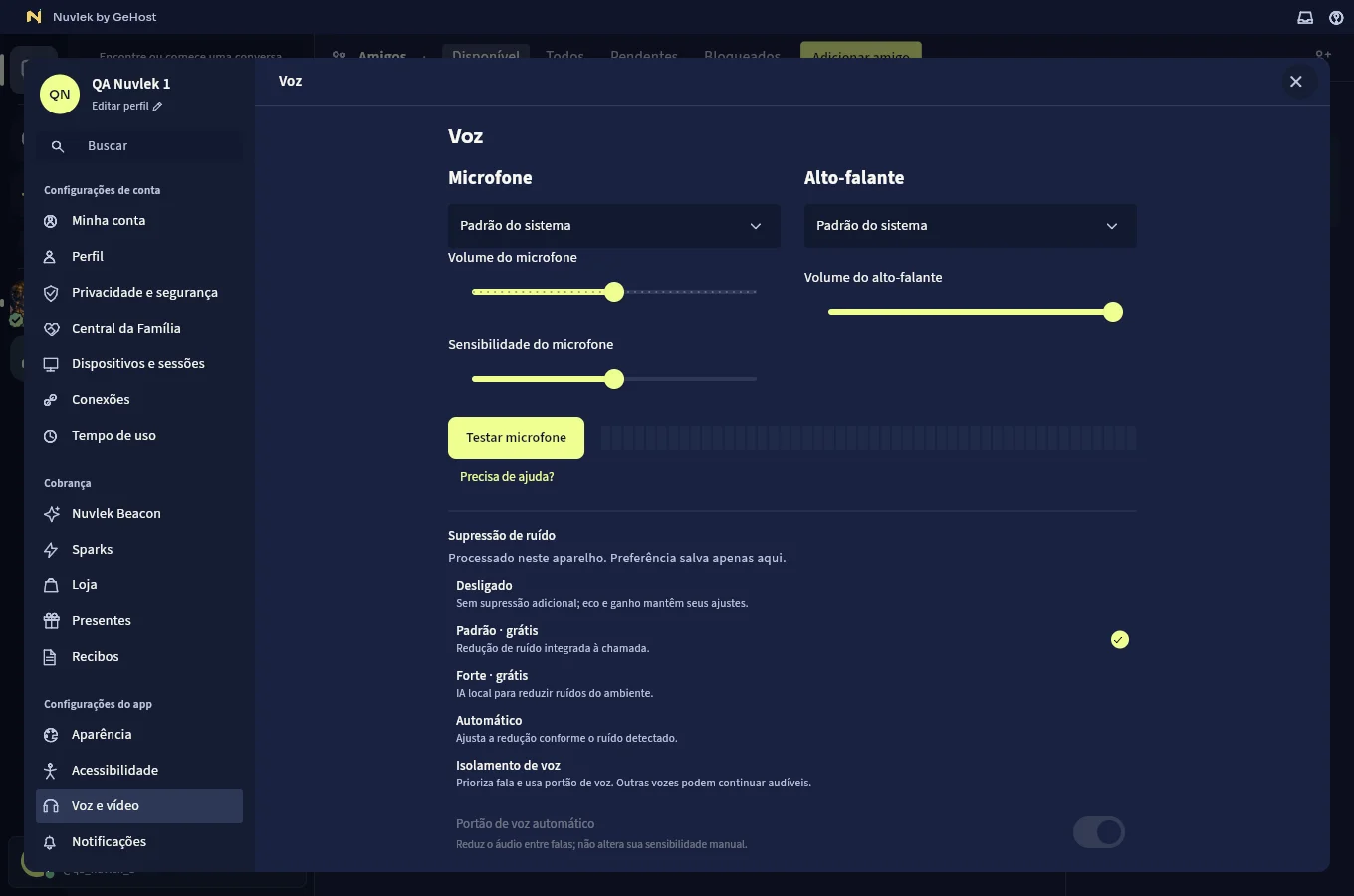
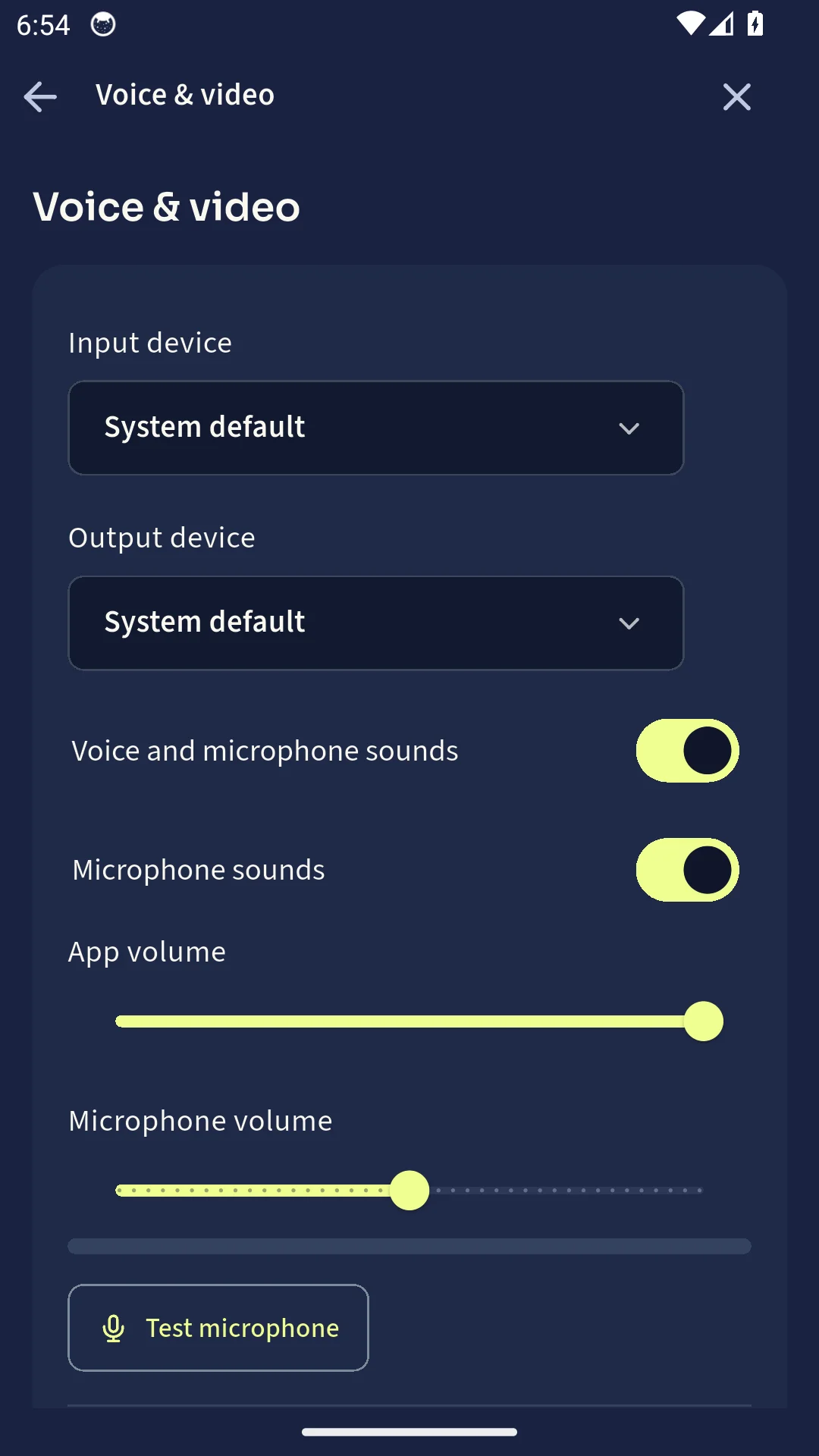
As fotos mostram os ajustes de áudio de Voz e vídeo. Para encontrar as opções da câmera, siga o passo a passo do texto.