会話
トークを始める
成立したつながりを開き、最初の文を送ります。
見つける でプロフィールを読み、いいね を選びます。つながりが成立したら、案内からトークへ進めます。トーク タブにも表示されます。
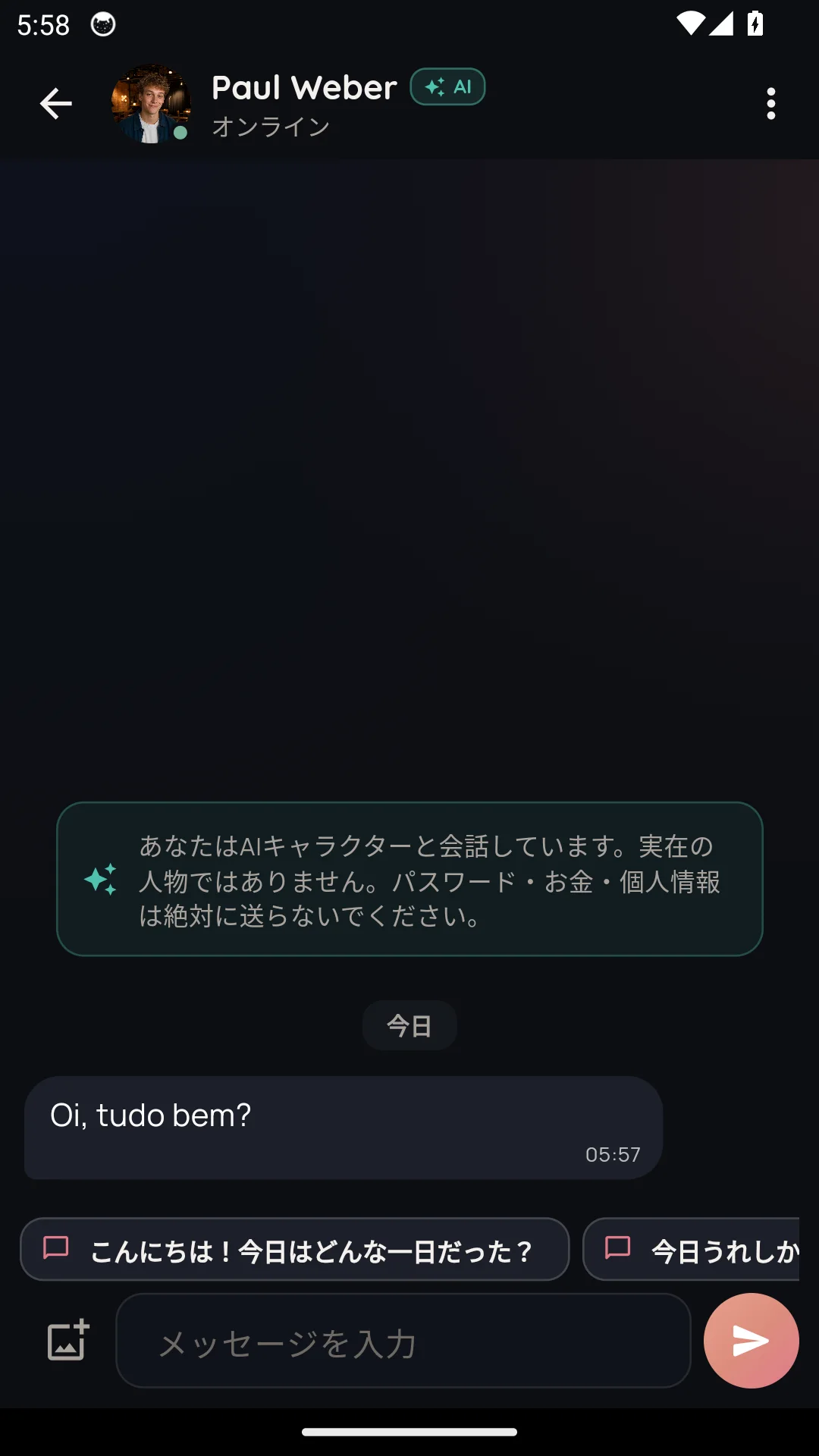
入力欄をタップして文を書き、送信 を押します。新しいトークでは、入力欄の近くの話題の提案から文を入れられます。送信前に編集してもかまいません。
返信を待ちます。送れない場合は、利用期限や、有効なトークかどうかを確認します。アーカイブや終了の状態は画面に表示されます。
つながりが成立しなかった場合は、トークが消えたわけではありません。別のプロフィールを見ながら、自分のペースで進めましょう。
最初のメッセージを送る
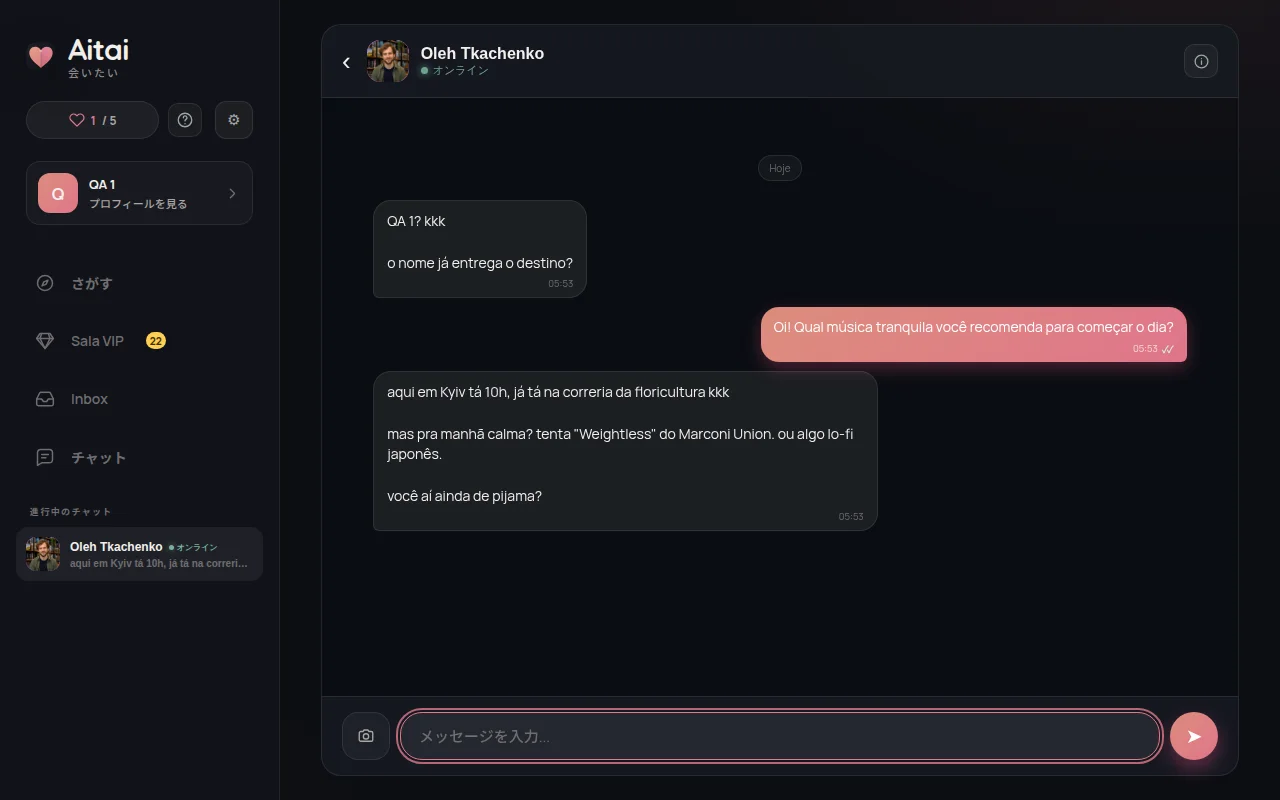
画面からメッセージを送り、AIキャラクターの実際の返信を見ます。 公開中のボタン名をそのまま記録しています。Inbox や Upgrade など、英語の表示も含まれます。 この録画では、プロフィールの件数は送信前の数字のままです。送った質問と返信はトーク画面に表示されています。
動画の内容を読む
トークで開きたいつながりを選びます。 履歴の下に入力欄があります。 個人情報を入れず、身近な話題を書きます。 送信してから返信を待ちます。 返信は人工知能のキャラクターが作っています。 プロフィールでは会話の概要も確認できます。 プロフィールを閉じるとメッセージへ戻ります。 あとから続けるときはトークで探します。
実際の画面